 ANA TERMINAL
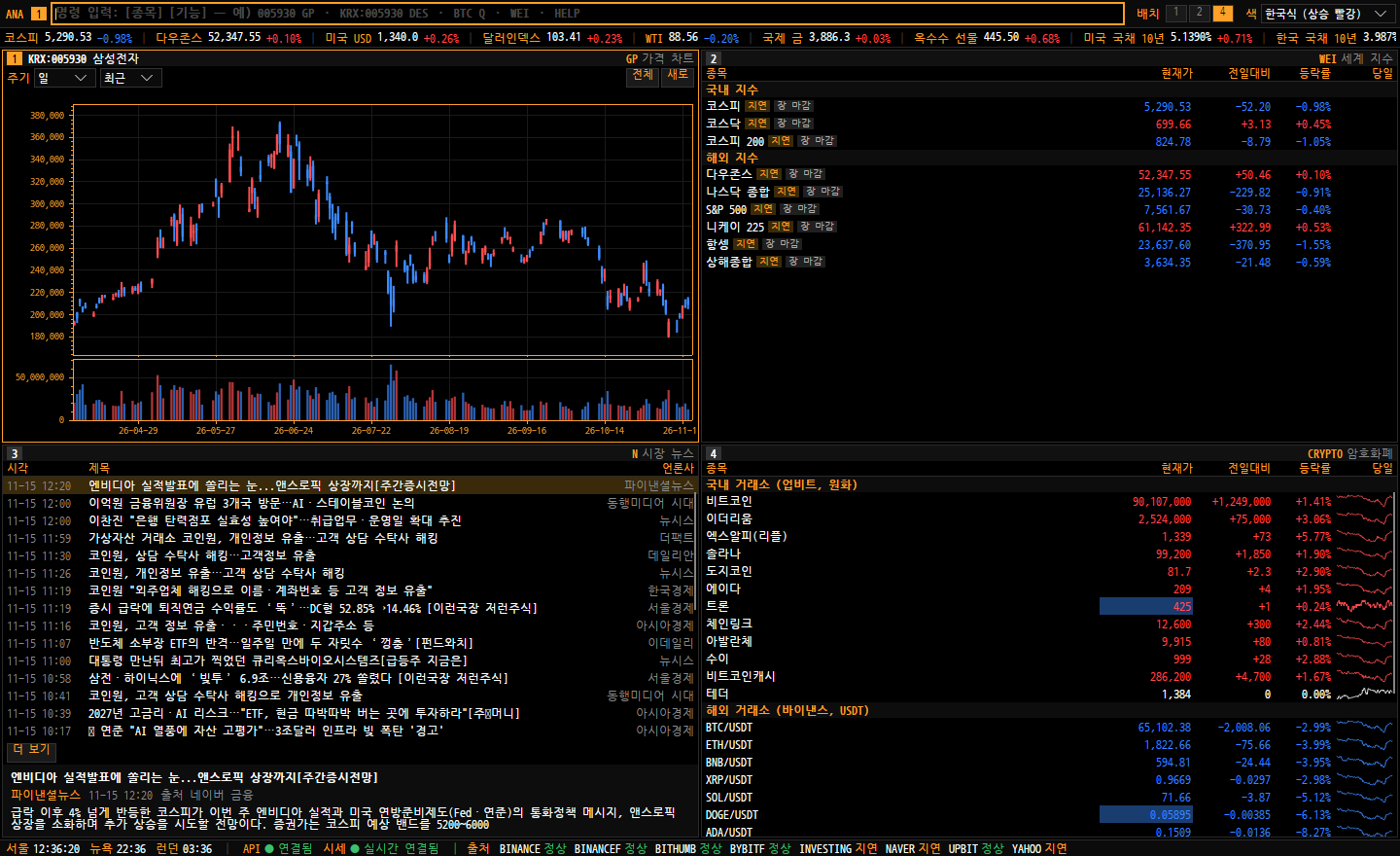
005930 GP 차트 · WEI 세계 지수 · N 시장 뉴스 · CRYPTO 암호화폐주요 기능
증권 정보를 보는 데 필요한 화면을 한 창에 모았습니다.
명령줄
005930 GP, NASDAQ:AAPL DES, WEI처럼 종목과 기능 코드를 입력하면 바로 열립니다. 자동완성과 명령 기록, F 키 바로가기를 지원합니다.
다중 패널
화면을 1·2·4개로 나눠 패널마다 다른 종목과 기능을 띄웁니다. 배치와 마지막 화면은 다음 실행 때 그대로 열립니다.
실시간 시세와 차트
바뀐 값은 칸이 깜빡이고, 출처·지연 여부·장 상태(장중·장전·시간외·장 마감)를 함께 보여줍니다. 1분봉부터 월봉까지 캔들 차트를 제공합니다.
뉴스와 공시
국내외 금융 뉴스와 금융감독원 DART 전자공시를 종목별로 모아 보고, 공시는 보고서 원문(목차·표)까지 앱 안에서 바로 읽습니다.
관심종목·시장 개요
관심종목 목록과 세계 지수·환율·원자재·금리·암호화폐 모니터를 실시간으로 봅니다. 관심종목은 서버에 저장됩니다.
자동 업데이트
실행할 때 새 버전을 확인하고, 버튼 하나로 내려받아 다시 시작합니다. 출처 장애나 연결 끊김에도 자동으로 복구합니다.
화면 둘러보기
실제 앱 화면입니다. 스크롤하면 화면이 바뀌고, 그림을 누르면 크게 볼 수 있습니다.
- GP
가격 차트
NASDAQ:AAPL GP처럼 입력하면 바로 캔들 차트가 열립니다. 1분봉부터 월봉까지, 휠로 확대하고 끌어서 이동하며 십자선으로 값을 읽습니다. - DES · GIP
종목 개요 · 장중 차트
현재가, 시가·고가·저가, 거래량과 함께 출처·지연·장 상태를 배지로 보여줍니다. 장중 차트는 실시간 시세로 마지막 캔들이 계속 움직입니다.
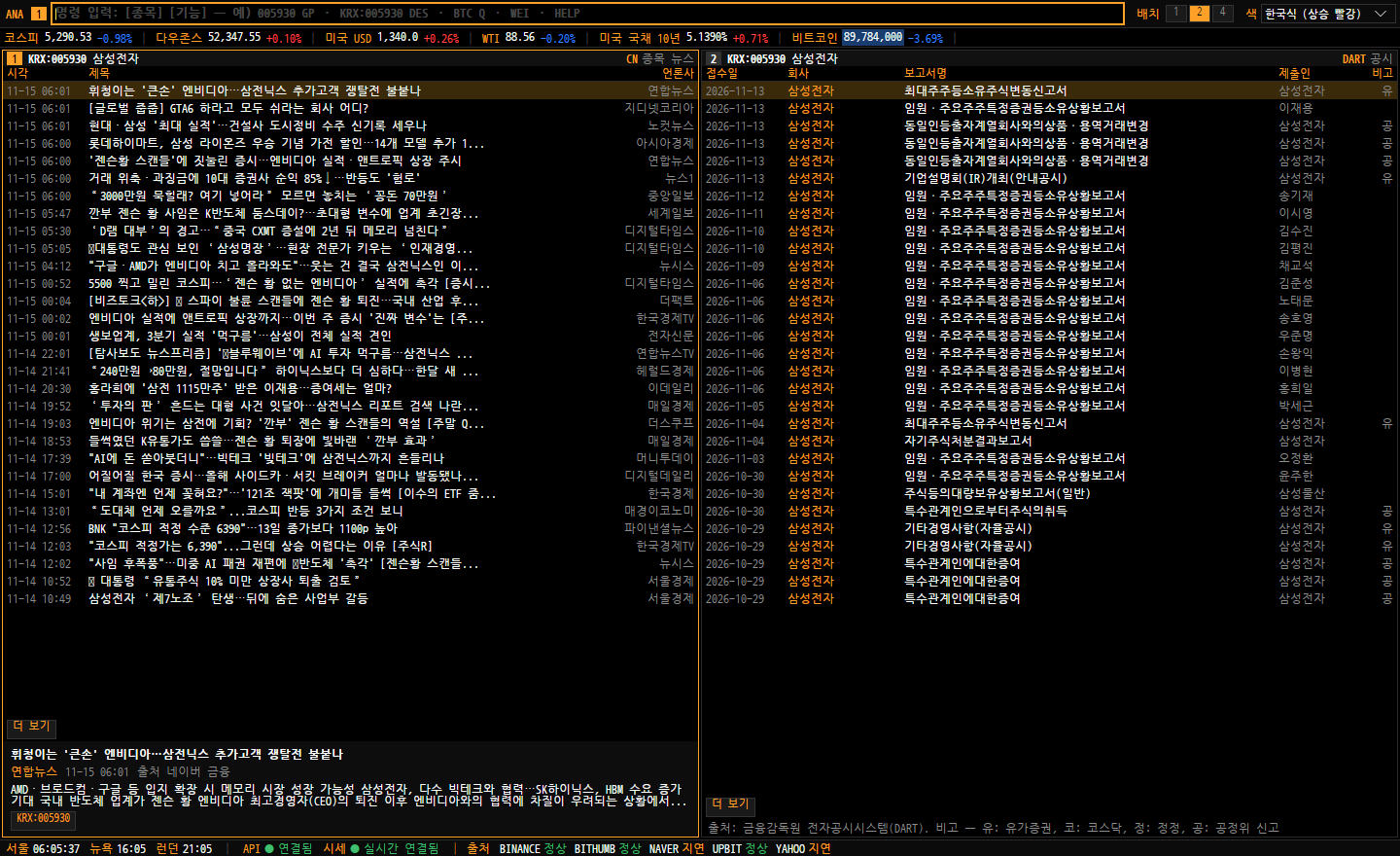
- CN · DART
뉴스와 공시
국내외 금융 뉴스와 금융감독원 전자공시를 종목별로 모았습니다. 관련 종목을 누르면 그 종목 화면으로 바로 이동합니다.
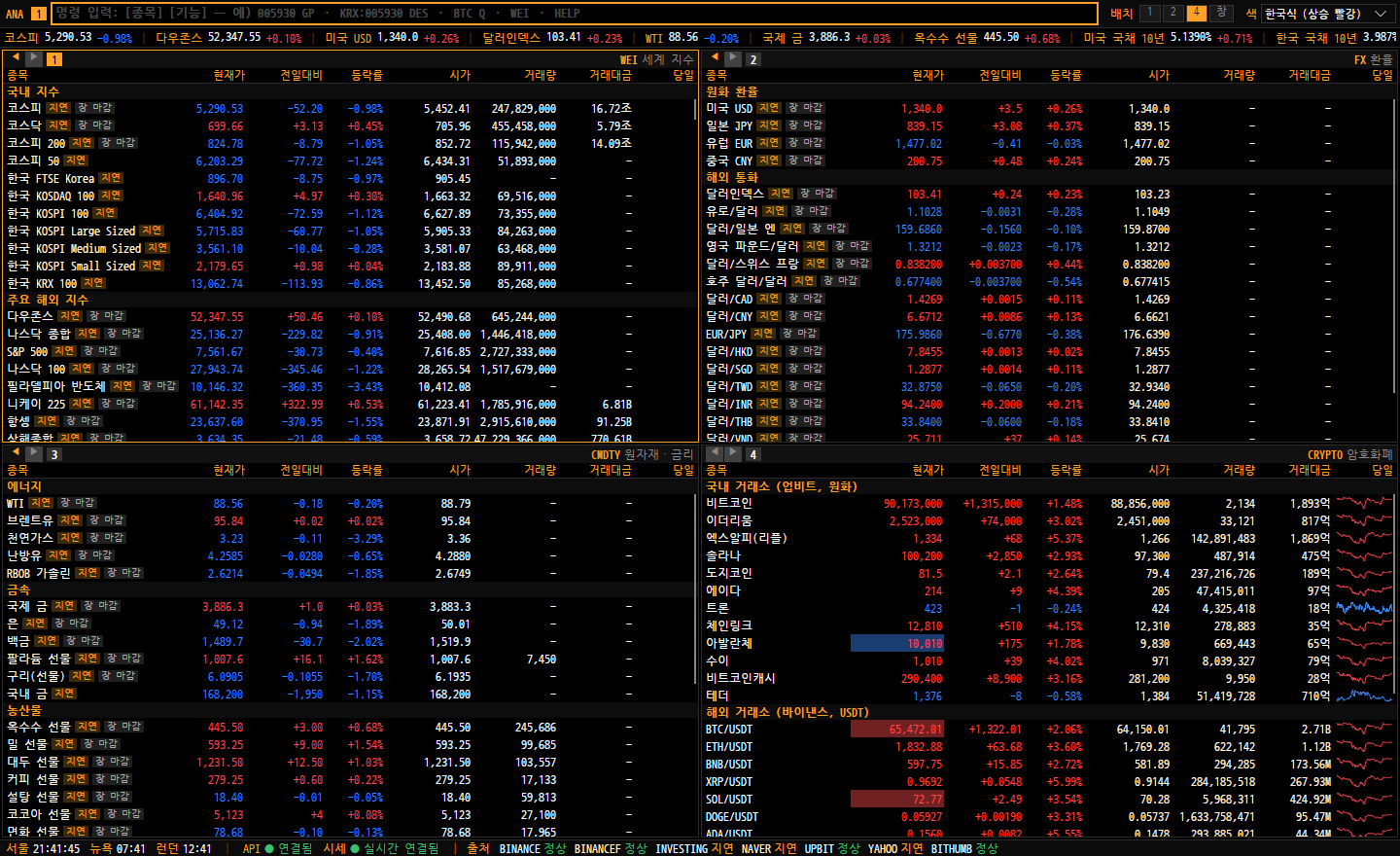
- WEI · FX · CMDTY · CRYPTO
시장 개요
세계 지수, 환율, 원자재·금리, 암호화폐를 한눈에. 4분할로 띄우면 시장 전체 흐름이 한 화면에 들어옵니다.
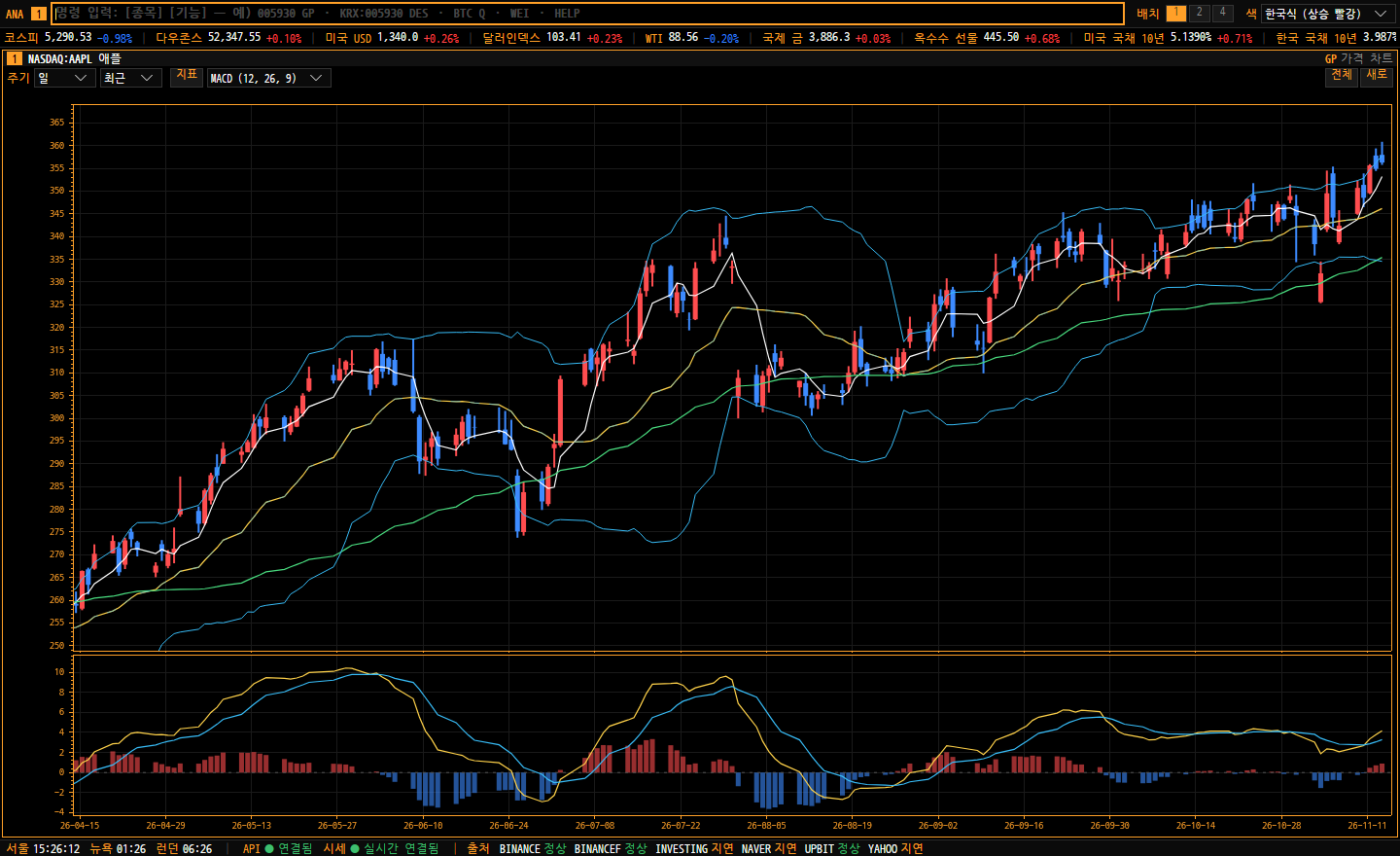
NASDAQ:AAPL GP처럼 입력하면 바로 캔들 차트가 열립니다. 1분봉부터 월봉까지, 휠로 확대하고 끌어서 이동하며 십자선으로 값을 읽습니다.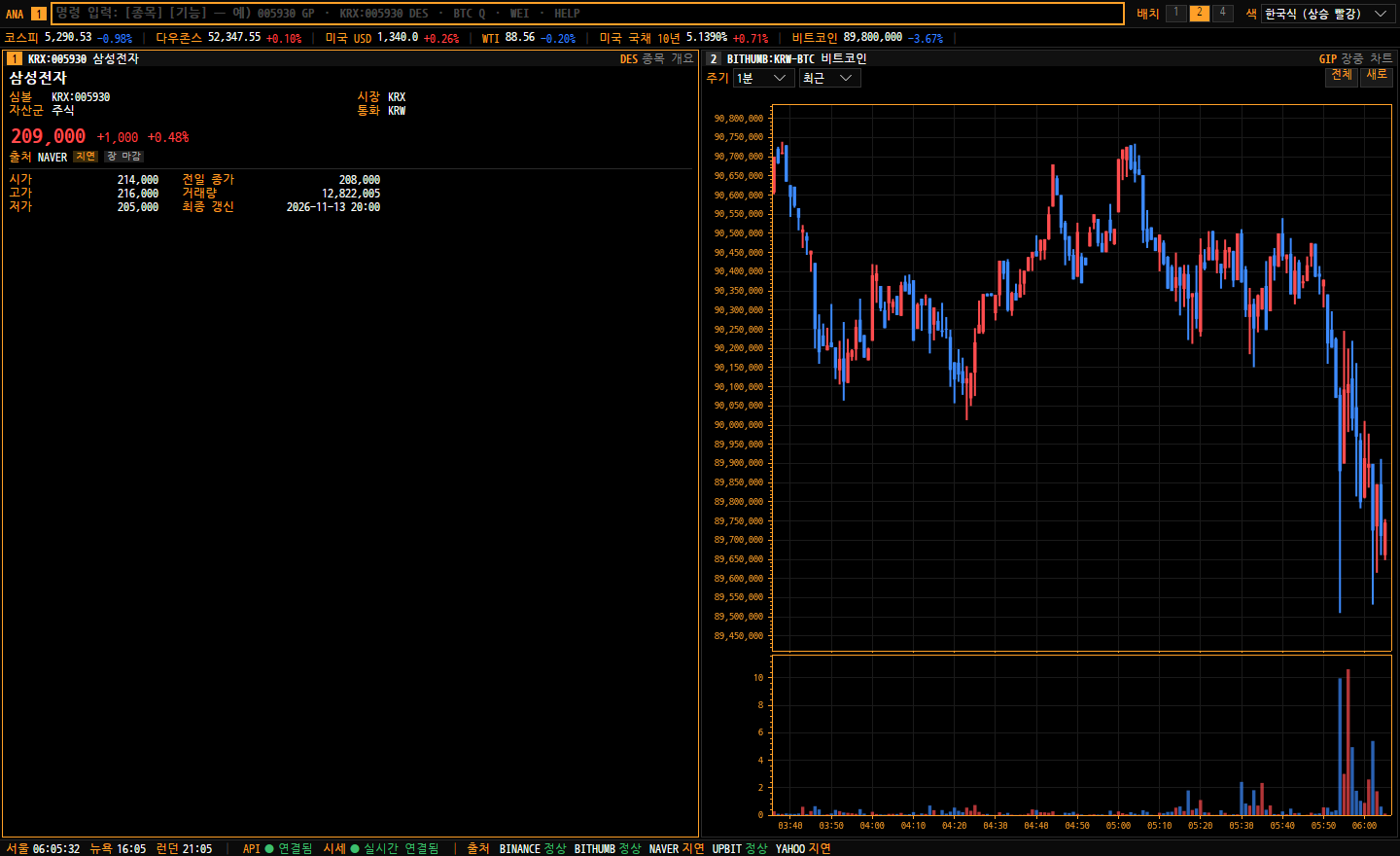
다루는 시장과 데이터 출처
공개된 데이터를 여러 출처에서 모아 하나의 화면으로 보여줍니다.
| 자산군 | 예시 | 주요 출처 |
|---|---|---|
| 국내 주식·ETF | 삼성전자, KODEX 200 | 네이버금융 |
| 해외 주식·ETF | 애플, 도요타, LVMH, 텐센트 | 네이버금융, 야후 파이낸스 |
| 지수 | 코스피, S&P 500, 니케이, 항셍, DAX | 네이버금융, 야후 파이낸스, 인베스팅닷컴 |
| 환율 | 달러/원, 엔/원, 유로/달러 | 네이버금융, 야후 파이낸스, 유럽중앙은행 |
| 원자재·금리·선물 | 금, WTI, 미국 10년물, S&P 선물 | 네이버금융, 야후 파이낸스, CNBC, 인베스팅닷컴 |
| 암호화폐 | 비트코인, 이더리움 (현물·무기한 선물) | 업비트, 빗썸, 바이낸스 외 거래소 공식 API |
| 뉴스·공시 | 종목 뉴스, 시장 뉴스, 전자공시 | 네이버 금융 뉴스, 해외 금융 뉴스, 금융감독원 DART |
거래소 공식 API 시세는 실시간, 웹 데이터를 주기적으로 읽는 출처의 시세는 '지연'으로 표시됩니다. 제공되는 정보는 참고용이며 투자 판단의 근거로 보장되지 않습니다.
다운로드
버전 - · 설치 방법은 사용설명서를 참고하세요.
명령 한 줄로 설치
최신 버전을 받아 확인하고 내 사용자 폴더에 설치한 뒤, 시작 메뉴·바탕 화면 바로 가기를 만들고 실행합니다. 관리자 권한과 보안 경고 없이 설치되며, 다시 실행하면 최신 버전으로 업데이트됩니다.
powershell -c "irm https://dev.anaterminal.devpz.com/install-win.ps1 | iex"
Win+R을 누르고 붙여 넣은 뒤 Enter. 스크립트 내용: install-win.ps1
터미널에 한 줄 붙여 넣어 설치
내 Mac(Apple Silicon/Intel)에 맞는 최신 버전을 받아 확인하고, 응용 프로그램 폴더에 설치한 뒤 바로 실행합니다. 보안 경고 없이 열리며 다시 실행하면 최신 버전으로 업데이트됩니다.
curl -fsSL https://dev.anaterminal.devpz.com/install-mac.sh | bash
터미널은 ⌘+Space → "터미널" 입력으로 엽니다. 스크립트 내용: install-mac.sh
파일을 직접 받아 설치하면 처음 실행할 때 보안 확인이 한 번 필요합니다 (Windows "PC 보호" 창 → 추가 정보 → 실행, macOS는 사용설명서 참고). 위의 한 줄 설치를 쓰면 필요 없습니다. 자세한 방법은 설치 방법을 보세요.
제공되는 정보는 참고용이며 투자 판단의 근거로 보장되지 않습니다.
문의하기
설치, 사용 방법, 오류, 기능 제안 등 궁금한 점은 관리자에게 메일로 보내 주세요.
- 앱 버전 (HELP 화면 또는 업데이트 안내 창)과 운영체제 (Windows / macOS)
- 입력한 명령과 문제가 생긴 화면 (스크린샷이 있으면 좋습니다)
- 오류 메시지와 발생 시각