 ANA TERMINAL
사용설명서
Ana Terminal은 국내외 주식·ETF, 지수, 환율, 원자재, 금리, 선물, 암호화폐 시세와 차트를 한 화면에서 보는 데스크톱 프로그램입니다. 이 문서는 버전 - 기준입니다.
1. 시작하기
Ana Terminal은 두 부분으로 이루어져 있습니다.
- 앱(클라이언트): 내 컴퓨터에 설치해 실행하는 프로그램입니다.
- 서버: 시세를 모으고 관심종목을 저장하는 서버입니다. 회사나 운영자가 설치해 둔 서버에 앱이 접속합니다.
앱은 서버를 통해서만 데이터를 받습니다. 외부 웹브라우저나 웹페이지를 열지 않고 모든 정보를 앱 안에서 보여줍니다.
2. 설치·업데이트
Windows
방법 1 (권장) — 명령 한 줄 설치. 관리자 권한이나 보안 경고 없이 설치부터 실행까지 한 번에 끝납니다.
- Win+R을 눌러 실행 창을 엽니다. (명령 프롬프트나 PowerShell에 붙여 넣어도 됩니다.)
- 아래 한 줄을 붙여 넣고 Enter를 누릅니다.
powershell -c "irm https://dev.anaterminal.devpz.com/install-win.ps1 | iex" - 최신 버전을 받아 서명과 파일(SHA-256)을 확인한 뒤
%LOCALAPPDATA%\Programs\AnaTerminal에 설치하고, 시작 메뉴와 바탕 화면에 바로 가기를 만든 다음 실행합니다.
같은 명령을 다시 실행하면 최신 버전으로 바뀝니다 (서버 주소 설정은 유지). 설치 뒤에는 앱 안의 자동 업데이트로도 새 버전을 받습니다.
방법 2 — 파일을 직접 받아 설치.
- 다운로드에서 Windows용 ZIP 파일을 받습니다.
- 파일을 마우스 오른쪽 버튼으로 눌러 압축 풀기를 합니다. (예:
문서\AnaTerminal) - 압축을 푼 폴더의
AnaTerminal.Client.exe를 실행합니다. - "Windows의 PC 보호" 창이 나오면 추가 정보 → 실행을 누릅니다. 코드 서명 전 배포판이라 처음 한 번 나오는 경고입니다.
삭제: 방법 1로 설치했다면 %LOCALAPPDATA%\Programs\AnaTerminal 폴더와 시작 메뉴·바탕 화면의 Ana Terminal 바로 가기를 지웁니다.
macOS
방법 1 (권장) — 터미널 한 줄 설치. 별도 설정 없이 설치부터 실행까지 한 번에 끝납니다.
- ⌘+Space를 누르고 "터미널"을 입력해 터미널 앱을 엽니다.
- 아래 한 줄을 붙여 넣고 Return를 누릅니다.
curl -fsSL https://dev.anaterminal.devpz.com/install-mac.sh | bash - 내 Mac(Apple Silicon/Intel)에 맞는 최신 버전을 받아 서명과 파일(SHA-256)을 확인한 뒤 응용 프로그램 폴더에 설치하고 바로 실행합니다. 보안 경고 없이 열립니다.
응용 프로그램 폴더에 쓸 권한이 없으면 내 홈의
응용 프로그램(~/Applications)에 설치합니다.
같은 명령을 다시 실행하면 최신 버전으로 바뀝니다 (서버 주소 설정은 유지). 설치 뒤에는 앱 안의 자동 업데이트로도 새 버전을 받습니다.
방법 2 — 파일을 직접 받아 설치.
- 다운로드에서 내 Mac에 맞는 파일을 받습니다.
- Apple 메뉴 → 이 Mac에 관하여에서 '칩'이 Apple M…이면 Apple Silicon, '프로세서'가 Intel이면 Intel 버전입니다.
- 받은
.tar.gz파일을 더블클릭하면Ana Terminal.app이 생깁니다. 응용 프로그램 폴더로 옮깁니다. - 처음 열 때 "확인되지 않은 개발자" 창이 나오면 완료를 누른 뒤 시스템 설정 → 개인정보 보호 및 보안 아래쪽의 그래도 열기를 누르고 암호를 입력합니다 (macOS 15 이상). macOS 14 이하는 앱을 Control 키를 누른 채 클릭 → 열기로도 됩니다. 처음 한 번만 필요합니다.
xattr -dr com.apple.quarantine "/Applications/Ana Terminal.app"업데이트와 삭제
- 자동 업데이트: 앱을 시작할 때 새 버전이 있는지 확인합니다. 새 버전이 있으면 안내 창이 나오고, 지금 업데이트를 누르면 내려받아 확인한 뒤 앱을 다시 시작하면서 새 버전으로 바뀝니다. 나중에를 누르면 다음 실행 때 다시 묻습니다. 서버 주소 설정(
appsettings.json)과 관심종목은 그대로 유지됩니다. - 필수 업데이트: 오래된 버전이 더 이상 지원되지 않으면 업데이트해야 계속 사용할 수 있습니다. 업데이트하지 않고 창을 닫으면 앱이 종료됩니다.
- 내려받는 중에 안내 창을 닫으면 업데이트를 취소하고 지금 버전을 계속 씁니다. 교체에 실패하면 이전 버전으로 되돌린 뒤 다시 실행됩니다.
- 자동 업데이트에 실패하면(예: 설치 폴더를 다른 프로그램이 쓰고 있음) 이전 버전이 그대로 다시 실행되고, 다음 실행 때 "자동 업데이트에 실패했습니다. 홈페이지에서 직접 설치하세요." 안내가 나옵니다. 이때 같은 버전은 자동으로 다시 설치하지 않으므로, 홈페이지의 다운로드에서 새 버전을 받아 바꿔 넣으세요.
- 업데이트 파일은 서명과 크기·SHA-256을 확인한 뒤에만 설치합니다. 확인에 실패하면 설치하지 않고 지금 버전을 계속 씁니다.
- 설치 폴더나 그 상위 폴더에 쓸 권한이 없으면(예: 관리자 권한이 필요한 위치) 자동 업데이트 대신 홈페이지에서 새 버전을 받아 바꿔 넣으세요. 사용자 폴더(예: 문서, 바탕 화면) 아래에 두면 자동 업데이트가 잘 됩니다. 버전 0.1.0을 쓰고 있다면 한 번은 직접 새 버전을 받아 설치해야 하고, 그 뒤부터 자동으로 업데이트됩니다.
- 삭제: Windows는 설치 폴더(한 줄 설치는
%LOCALAPPDATA%\Programs\AnaTerminal)와 바로 가기를, macOS는Ana Terminal.app을 지우면 됩니다.
3. 서버 연결 설정
앱이 접속할 서버 주소는 실행 파일 옆의 appsettings.json에 있습니다. 배포판에는 운영 서버 주소가 미리 들어 있으므로 보통은 바꿀 필요가 없습니다.
| 운영체제 | 파일 위치 |
|---|---|
| Windows | AnaTerminal.Client.exe와 같은 폴더의 appsettings.json |
| macOS | Ana Terminal.app 오른쪽 클릭 → 패키지 내용 보기 → Contents/MacOS/appsettings.json |
{
  "ApiBaseUrl": "https://api.example.com",
  "MarketDataBaseUrl": "https://marketdata.example.com",
  "UpdateUrl": "https://www.example.com"
}ApiBaseUrl: 종목 검색과 관심종목을 담당하는 API 서버 주소MarketDataBaseUrl: 시세·차트·실시간 연결을 담당하는 시세 서버 주소UpdateUrl(선택): 자동 업데이트를 확인할 홈페이지 주소. 앱은 이 주소의downloads/latest.json을 읽습니다. 없으면ApiBaseUrl을 씁니다. 보안을 위해https://주소만 쓰며(이 컴퓨터의http://localhost제외), 서명이 확인된 업데이트만 설치합니다.
파일을 고친 뒤 앱을 다시 실행하면 적용됩니다.
4. 화면 구성
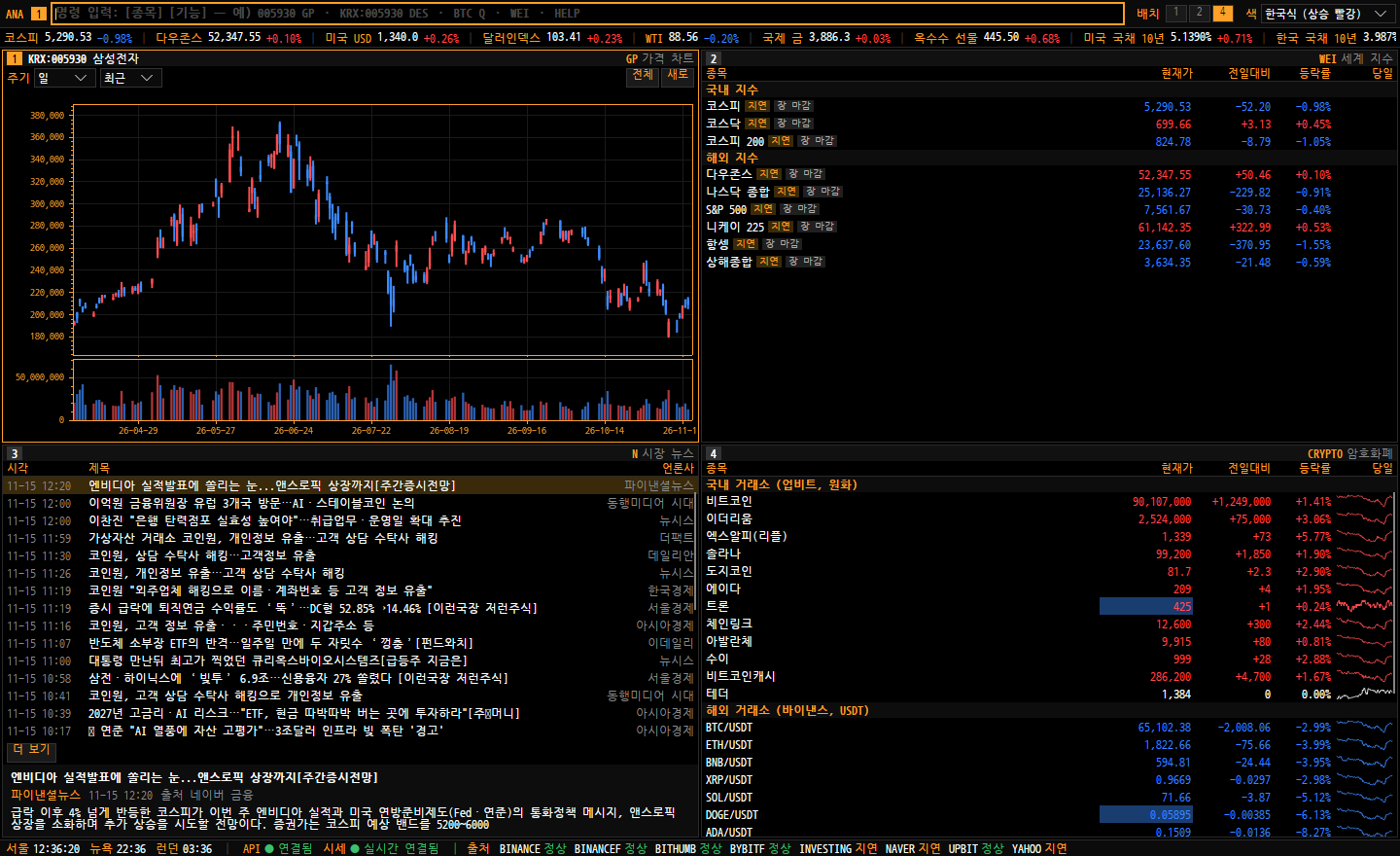
005930 GP, 패널 2 WEI, 패널 3 N, 패널 4 CRYPTO. 활성 패널(1)은 앰버 테두리로 표시됩니다.- 명령줄: 맨 위 입력칸. 종목과 기능 코드를 입력해 활성 패널에 실행합니다. 오른쪽에서 패널 배치(1·2·4분할, 창)와 상승/하락 색을 고릅니다.
- 뒤로 · 앞으로: 패널마다 실행한 명령을 기억해 브라우저처럼 이전·다음 명령으로 갑니다. 패널 머리줄의 ◀ ▶, Alt+← / Alt+→(macOS는 Cmd+[ / ]도), 마우스의 뒤로·앞으로 버튼. 새 명령을 실행하면 앞으로 기록은 지워지고, 패널마다 50개까지 기억합니다. 명령을 새로 입력하면 그 화면은 기본값으로 열리고, 프로그램을 껐다 켜면 마지막 화면이 마지막 설정으로 열리며, 뒤로·앞으로로 돌아오면 떠날 때 고른 값(구분·시장·기간·범위·정렬, 펼친 기사, 관심종목 목록 등)으로 보입니다.
- 개별 창 배치 (창): 패널 1~4가 각각 따로 움직이는 창으로 열립니다(여러 모니터에 나눠 놓기 좋습니다). 메인 창에는 명령줄·지수 띠·상태줄이 남습니다. 패널 창마다 자기 명령줄이 있어, 그 창에서 입력한 명령·F키·뒤로/앞으로, 목록 더블클릭(종목 개요 열기)은 그 창의 패널에서만 실행됩니다(다른 창과 연관 없음). Ctrl+1~4는 그 번호의 패널 창을 앞으로 가져옵니다. 패널 창과 메인 창의 위치·크기(메인 창은 최대화 여부까지)를 기억해 다음 실행에 같은 자리에 엽니다. 배치 1·2·4를 누르거나 패널 창 하나를 닫으면 한 창(4분할)으로 돌아옵니다.
- 지수 띠: 코스피, 해외 지수, 환율, 금리, 비트코인 등 대표 종목이 실시간으로 표시됩니다. 오른쪽 편집에서 종목을 검색해 넣고(▲▼ 또는 끌어서 순서, ✕로 빼기, 기본값으로) 띠 글자 크기(가- 100% 가+)를 바꿀 수 있고, 띠 위에서 Ctrl+휠로도 글자 크기를 바꿉니다. 띠 위의 항목을 좌우로 끌어 놓아도 순서가 바뀝니다(놓을 자리에 주황 선). 패널 글자 크기와 따로 저장됩니다. 같은 코인이 두 거래소에 있으면 이름 뒤에 업비트는 (업), 빗썸은 (빗)를 붙입니다.
- 패널: 각 패널은 자기 종목과 기능을 따로 가집니다. 명령은 활성 패널(앰버 테두리, 번호가 강조된 패널)에 실행됩니다. 패널을 클릭하거나 Ctrl+1~4(macOS는 Cmd도 가능)로 활성 패널을 바꿉니다.
- 글자 크기: 패널마다 따로 키우고 줄일 수 있습니다(70~200%, 어느 크기에서도 패널을 가득 채웁니다). 패널 머리줄(번호·종목·기능)과 패널 명령줄, 명령줄 자동완성 목록도 함께 커지고 작아집니다. 패널 머리줄 오른쪽 가− · 100% · 가+를 누르거나, 활성 패널에서 Ctrl+=(확대) · Ctrl+-(축소) · Ctrl+0(100%), 패널 위에서 Ctrl+마우스 휠(macOS는 Cmd도 가능)을 씁니다. 글자와 함께 줄 높이·칸 너비·차트·축 글자가 같은 비율로 맞춰지고, 패널마다 저장되어 다시 켜도 그대로입니다. 가운데 100%를 누르면 원래 크기로 돌아옵니다.
- 상태줄: 서울·뉴욕·런던 현재 시각, API 서버·시세 서버 연결 상태.
패널 배치, 각 패널의 마지막 명령, 색 설정은 저장되어 다음 실행 때 그대로 열립니다. 패널 머리줄에는 지금 화면이 쓰는 종목만 보입니다(MON·WEI·DART 등 종목 없는 화면에서는 표시 안 함). 처음 실행하면 패널 1~4에 INDEX:KOSPI DES, INDEX:KOSPI GP, MON, WEI가 열립니다.
5. 명령줄 사용법
명령은 [종목] [기능] 형식입니다. 대소문자는 구분하지 않습니다.
패널별 명령줄(기본): 패널마다 머리줄 아래에 자기 명령줄이 있어, 그 칸에 입력한 명령은 그 패널에만 실행됩니다(개별 창 배치의 창별 명령줄과 같음). 입력칸 밖에서 글자를 치면 활성 패널의 명령줄로 들어갑니다. 위쪽 명령줄 [공용 | 패널별] 버튼으로 예전처럼 위쪽 명령줄 하나로 활성 패널에 실행하는 방식으로 바꿀 수 있고, 선택은 저장됩니다.
| 입력 예 | 동작 |
|---|---|
005930 GP | 삼성전자 가격 차트 |
KRX:005930 DES | 전체 심볼로 종목 개요 (검색 없이 바로) |
삼성전자 | 종목만 입력하면 종목 개요(DES) |
BTC Q | 검색 1순위 종목(비트코인)의 현재가 |
GP | 활성 패널의 현재 종목으로 차트 |
WEI, MON, N, HELP | 종목이 필요 없는 기능. 패널은 직전 종목을 기억해 두어, 그 뒤 GP만 입력하면 그 종목 차트가 열립니다 |
005930 DART / DART | 삼성전자 공시 / 최근 전체 공시 |
- 자동완성: 입력하는 동안 종목 검색 결과가 명령줄 아래에 나옵니다. ↑↓로 고르고 Tab으로 완성, Enter로 실행합니다.
- 명령 기록: 입력칸이 비어 있을 때 ↑↓로 이전 명령을 불러옵니다.
- 취소: Esc는 자동완성 목록을 닫고, 한 번 더 누르면 입력을 지웁니다.
- 입력칸 밖에서 글자를 쳐도 명령줄로 들어갑니다.
- 잘못된 명령은 명령줄 아래에 이유가 표시됩니다. 예: "기능 XYZ 없음 — HELP 참고", "종목을 찾을 수 없음: …"
- 목록에 없는 해외 종목(예:
toyota,lvmh)도 검색하면 자동으로 찾아 추가합니다. 국내 종목은 한글 이름으로 검색하세요.
6. 기능 코드
HELP(F1) 화면의 기능 코드를 마우스로 누르면 그 패널에 바로 열립니다(◀로 도움말에 돌아옴). 종목이 필요한 기능은 패널이 기억한 종목으로 열고, 기억한 종목이 없으면 명령줄에 코드를 넣어 두니 종목만 입력하면 됩니다.
| 코드 | 이름 | 내용 | 키 |
|---|---|---|---|
DES | 종목 개요 | 종목명·심볼·시장·자산군·통화, 현재가 상세, 지연·장 상태. 지표 메뉴의 "매물대 (보이는 구간)"를 켜면 가격 칸 오른쪽에 가격대별 거래량 막대(주황 = 매물 최다) | |
Q | 현재가 | 큰 글씨 현재가·등락 (작은 패널용). 체결 위에 최우선 매도·매수 호가·기준가, 임의연장, 시간외 호가 총잔량 | |
GP | 가격 차트 | 일봉 기본, 패널 안에서 주기·기간 변경. 차트 종류 [캔들 | 마운틴 | 선 | 바(OHLC)] — 마운틴은 블룸버그 GP의 기본 모양(종가 선 아래를 채움), 고른 종류는 모든 차트에 함께 쓰이고 저장됨. [지표] 메뉴에서 "봉 정보 툴팁"을 켜면(기본 끔) 마우스를 올린 봉의 시가·고가·저가·종가·대비·거래량 툴팁, "거래량"을 끄면(기본 켬) 거래량 칸을 숨기고 그 높이를 가격 칸이 씀. 국내 주식은 "정규장만"을 켜면 정규장(09:00~15:30) 체결로만 봉을 그림(시간외·NXT 제외) | |
GIP | 장중 차트 | 1분봉 기본, [지표] 메뉴에서 봉 정보 툴팁 켬/끔(기본 끔)·거래량 켬/끔(기본 켬) | |
MON | 관심종목 모니터 | 관심종목 목록 표 (목록 선택, 추가·삭제·정렬). 종목 칸에 이름·코드를 치면 명령줄처럼 종목이 떠서 ↑↓·Enter나 클릭으로 바로 추가. 이름 옆에 종목코드. 열은 현재가·대비·등락률·시가·고가·저가·전일종가·거래량, 패널이 넓으면 52주 최고·최저도 (좁으면 ▲▼× 버튼은 오른쪽 클릭 메뉴로) | F2 |
WEI | 세계 지수 | 국내·주요 해외 지수와(코스피·코스닥 줄 이름 옆에 상승·하락 종목 수 ▲▼ 실시간, 마우스를 올리면 상한·보합·하한) 전 세계 약 330개 지수(아시아·태평양·미주·유럽·중동·아프리카). 국내 주식·ETF는 실시간(08:00~20:00, 체결마다)으로 갱신되고, 미국 주식도 실시간(평일 20:10~다음 날 07:50과 주말, 프리·정규·애프터, Q·DESQ 10호가와 체결 포함 — 국내 장 시간에는 미국 주식은 다른 실시간 시세)이며 Q 호가창과 체결 내역(매수·매도 구분, 체결강도)도 실시간입니다. DES에는 국내 주식의 투자 지표(PER·EPS·PBR·BPS·ROE·시가총액·매출·영업이익·순이익·외국인 소진율 등)가 함께 나옵니다. 국내 지수에 코스피 200 선물(FUT:KS200, 08:45~15:45 거래 중 체결마다 실시간 갱신, Q에서 실시간 호가창)과 코스피 200 야간선물(FUT:KS200N, 18:00~다음 날 06:00 거래 중 체결마다 실시간 갱신, FUT:KS200N Q에서 실시간 호가창, 전일 대비는 주간장 종가 대비)도 나옵니다 | F3 |
FX | 환율 | 원화 환율 58개 통화(하나은행 고시, 엔·루피아·동은 100단위)와 주요 해외 통화 | F4 |
CMDTY | 원자재·금리 | 원자재 약 35개(에너지·금속·농산물·축산), 세계 72개국 국채 금리 약 730개(10년물 모음 + 지역별 전 만기) | F5 |
CRYPTO | 암호화폐 | 대표 암호화폐: 업비트·빗썸(원화), 바이낸스(USDT), 바이낸스 무기한 선물. 이 거래소들과 코인원·코빗·OKX·바이비트·코인베이스·크라켄·비트겟·게이트·쿠코인·HTX·MEXC 종목은 거래소 웹소켓으로 실시간 갱신됩니다 | F6 |
MKT | 시장 개요 전체 | 위 구역 모두 | |
N | 시장 뉴스 | 네이버 주요 뉴스·해외 뉴스 | F7 |
CN | 종목 뉴스 | 종목 관련 뉴스 (국내·미국 종목) | |
DART | 공시 | DART 전자공시. 종목을 함께 쓰면 그 종목, 없으면 최근 전체 공시 (국내만). 목록은 서버가 기억해 바로 열리고, 새 공시는 뒤에서 받아 다음 조회 때 보입니다 | F8* |
RES | 증권사 리서치 | 종목·산업·투자·경제·채권 분석 보고서, 원문은 앱 안에서. 종목을 함께 쓰면 그 종목 보고서 (국내만) | |
COIN | 거래소 전 종목 | 업비트·빗썸 상장 종목 전부 (마켓별, 검색·정렬, 5초마다 갱신) | F9 |
ECO | 경제 캘린더 | 국가별 경제 지표 발표 일정과 실제·예측·이전 값 (발표 값 실시간 갱신) | F10 |
ANR | 애널리스트 전망 | 목표주가 컨센서스·매수/보유/매도 수·증권사별 의견 (국내·미국 주식, 예: NASDAQ:AAPL ANR) | |
DVD | 배당 내역 | 배당락일·지급일·배당금·주기·수익률 (국내·미국 주식, 예: NYSE:KO DVD) | |
TECH | 기술적 분석 | 주기별 매수·매도 판정, 기술 지표·이동평균·피벗 (국내·미국 주식, 예: NASDAQ:AAPL TECH) | |
ERN | 실적 | 실적 발표 일정(EPS·매출 예측·실제). 종목을 함께 쓰면 그 종목 실적 내역 (예: NASDAQ:AAPL ERN) | |
HMAP | 히트맵 | 시장 지도: 크기 시가총액, 색 등락률 (국내 업종별·미국 섹터별·코인 거래대금). 칸을 누르면 종목 개요. 크기가 큰 종목(국내 100·미국 150·코인 100)은 실시간으로 색이 바뀌고, 나머지는 30초마다 갱신 | |
CRDT | 신용공여 잔고 | 신용거래융자(유가증권·코스닥)·대주·예탁증권담보융자·청약자금대출 일별 추이와 차트. 금융투자협회가 공개하는 대로(2영업일 뒤) 평일 30분마다 확인해 최신으로 | |
SLB | 대차거래 | 주식·채권 대차 종목순위(잔고·체결·상환·잔고변동률, 날짜 이동), 국내 종목을 함께 쓰면 그 종목의 대차 잔고·증감·체결·상환·잔고 금액 약 100거래일 (KRX:005930 SLB). [시장 전체] 탭: 전체 대차 잔고 추이와 차트, 코스피·코스닥 한 달 상위 10, 최근 거래일 종목별 | |
INV | 투자자별 매매종합 | 종목 없이: 코스피·코스닥 업종별 투자자 13구분(개인·외국인·기관계·금융투자·보험·투신·사모·은행·기타금융·연기금·국가·기타법인·내외국인) 순매수, 날짜 이동. 국내 종목과 함께(예: KRX:005930 INV): 기간 합계(1주~1년)와 일별. 금액·수량 전환. 국내 전종목의 일별 투자자 매매는 서버에 과거부터 모두 저장해 두고 매일 장 마감 뒤 이어 받으므로 바로 열립니다 | |
MOST | 주식 순위 | 국내 주식 상승률·하락률·거래량·거래대금 상위와 호가잔량·잔량 급증·잔량비 급증·거래량 급증·예상체결·전일 거래량·신용비율·외국인 5일·외국인 연속·외국인 한도·외국계 창구·장중 외국인/기관/연기금/투신 순매수·외국인/기관 일별 순매수 순위·매물대 집중·저/고 PER·PBR·ROE·고가/저가 근접·거래량 갱신(20일)·시가 대비 상승/하락·외인·기관 동반 매수/매도(최근 1주)·기관/개인/연기금/사모펀드/투신 1주 순매수(추정 평균가)·프로그램 순매수/순매도(오늘)·신주인수권 (전체·코스피·코스닥, 15초마다 갱신, 종류별 값은 "내용" 열). 시장 [미국]·[미국 ETF]를 고르면 미국 주식·ETF 순위: 상승률·하락률·거래량·거래대금·시가총액·신고가·신저가·갭 상승/하락·연속 상승/하락·회전율·거래량 급증·증권사 고객 순매수·리서치 종목·5일 등락률·시가 대비 상승/하락·5분 급등/급락·전일 거래대금·고가/저가 근접·52주 저가 대비 상승/고가 대비 하락·1개월 상승/하락·거래량 갱신·순매수잔량·잔량비 급증·매물대 집중·주간거래 괴리율 ([미국]은 주식만, [미국 ETF]는 ETF만, 가격·금액은 달러, 미국 ↔ 미국 ETF를 바꿔도 고른 종류는 그대로). 이름을 누르면 종목 개요 · (ADR-125) 실시간 조회 순위·신용융자 가능 종목·대량체결(건별 1억 이상) 매수/매도·애프터마켓 상승/하락·KRX/NXT 괴리율·소수점 거래 가능·수익률 상위 고객 1주 순매매 | |
THEME | 테마 | 국내 테마 목록(등락률·1·5·10·20·60일 기간수익률·상승/하락 종목 수·주요 종목, 정렬·이름 거르기). 테마를 고르면 오른쪽에 구성종목 시세, 종목 이름을 누르면 종목 개요. 30초마다 갱신 · 위쪽 [기본 테마 | 인포스탁 테마]: 인포스탁 테마는 테마를 고르면 구성종목과 테마 등락률·기간 수익률 | |
SECT | 업종 | 코스피·코스닥 전 업종 지수(지수·대비·등락률·상승/하락 종목 수 ▲▼·거래대금, 정렬 기본·상승률·하락률·거래대금). 업종을 고르면 오른쪽에 시가·고가·저가·거래 형성과 소속 종목(등락률 순, 이름을 누르면 종목 개요). 30초마다 갱신. 시장은 코스피·코스닥·코스피200·미국, 오른쪽 [종목 | 일별]로 업종 일별 지수. [미국]은 미국 업종 41개의 1일·5일·1달·연초 이후·1년 수익률(마우스를 올리면 3달·6달까지)과 고른 업종의 등락률 상위·하위 종목 | |
ELW | ELW 거래대금·상승률·하락률·전일 대비 급등/급락·순매수/순매도 잔량·괴리율·증권사 순매수 목록 ([전체|콜|풋], 20초마다 갱신). 줄을 고르면 오른쪽에 기초자산·행사가·전환비율·이론가·괴리율·내재변동성·패리티·기어링·만기·LP 상세, 이름을 누르면 종목 개요. Q에서 ELW를 열면 실시간 이론가·그릭스·패리티 줄. 상세 아래에 기초자산 근접률, 민감도 추이(시각별 이론가·내재변동성·델타, 감마·쎄타·베가는 제공 값), LP 보유 일별(LP 보유수량·변동·비중) | · 일별 민감도(오늘·1일 전…의 IV·델타·감마·쎄타·베가·로·LP 보유) | |
GOLD | KRX 금현물 [금 99.99 1kg | 미니금 100g] 1g 가격·시고저·거래량·상하한, 봉 차트 [틱 | 당일 1분 | 1분 | 5분 | 30분 | 일 | 주 | 월](장 밖 시간은 비우지 않고 이어서), 가격 줄에 장 시작 예상체결과 국제 금 환산가격(원/g·달러/온스, 실시간), [일별](거래량·대금·개인/기관/외국인 순매수 kg)·[체결]·[투자자](오늘 금시장 전체) (10초마다 갱신) | · [분별 체결]: 분마다 체결가·등락률·체결량·누적 거래량·전일 거래량 대비 | |
STRS | 시장 심리·금융 스트레스: 미 재무부 OFR 금융 스트레스 지수(0이 장기 평균, +면 스트레스 높음)와 요인(신용·주식 가치·안전자산·자금 조달·변동성), ECB 시스템 스트레스 지수(CISS 미국·유로존, 0~1), 암호화폐 공포·탐욕 지수(0~100). 1주·1개월 변화, 1년 최저·최고, 해석. 줄을 누르면 차트 [1년 | 3년] | 같은 화면 탭: [수익률 곡선] [정책금리] [COT 포지션] [에너지 재고]. CNN 주식 공포·탐욕 지수는 자동 조회를 막아 넣지 않았습니다 | |
YCRV | 수익률 곡선 [미국 | 유로존]: 만기별 국채 금리(현재·1주·1개월·1년 전)와 1개월·1년 변화(bp), 10년-2년·10년-3개월 차이(역전 표시), 곡선 차트. [정책금리] 탭: 23개국 중앙은행 기준금리, 직전 금리·바뀐 날·1년 전, 최근 결정(인상·인하 bp), 계단 차트 | 출처: 미 재무부·ECB·BIS, 하루 1번 | |
COT | CFTC 주간 COT 보고: 주가지수·금리·통화·원자재·암호화폐 선물 32종의 투기(비상업) 순포지션·주간 변화·매수·매도, 헤지(상업) 순포지션, 미결제약정, 1년 위치(COT 지수 0~100). 줄을 누르면 1년 막대 차트 [전체 | 주가지수 | 금리 | 통화 | 원자재 | 암호화폐] | 화요일 기준 포지션을 금요일에 발표 | |
ENRG | 미국 에너지 재고(EIA 주간): 원유·상업용 원유·전략비축유·휘발유·항공유·중간유분·잔사유·프로판·에탄올·전체(백만 배럴)의 지난주·1년 전 대비, 천연가스 저장량(본토 합계·지역별, Bcf)의 5년 평균 대비 | 석유 수요일, 천연가스 목요일 발표 | |
INSD | 미국 내부자 거래. 종목 없이 쓰면 미국 전체 최신 [최근 거래 | 장내 매수 2.5만$+ | 여러 임원 동시 매수]: 공시 시각(한국 시간)·거래일·티커·회사·내부자·직함·구분·가격·주식 수·금액·보유 변화, 티커를 누르면 종목 개요. 미국 주식을 함께 쓰면(예: NASDAQ:AAPL INSD) 3·12개월 장내 매수·매도 건수·주식 수와 거래 내역. [전체 | 매수 | 매도]로 거르기 | 출처: 나스닥·OpenInsider(SEC Form 4). 전체 최신 15분, 종목 30분마다 갱신. "계획 매매"는 미리 정한 매매 계획(10b5-1)에 따른 거래 | |
REER | 환율·신용(국제결제은행 BIS): 23개국 실질실효환율(2020년 = 100, 오르면 그 나라 통화가 교역 상대국 대비 강해짐)과 1개월·1년 변화, 민간 신용/GDP, 신용 갭(장기 추세보다 높은 %p, 10 넘으면 "과열 경고"). 줄을 누르면 실질실효환율 3년 차트 | 거시 지표 화면의 [환율·신용] 탭 (STRS·YCRV 등과 같은 화면) | |
ECST | 경제 지표 [미국 | 유로존]. 미국: 비농업 고용 증가(천 명)·실업률·경제활동 참가율·구인 건수(JOLTS)·시간당 임금·고용비용지수·CPI·근원 CPI(전년비·전월비)·PPI. 유로존: 유로존·독일·프랑스·이탈리아·스페인 물가(HICP)·근원 물가·실업률·GDP 성장률. 최신·직전·1년 전과 변화, 줄을 누르면 3년 차트 | 출처: 미국 노동통계국(BLS)·유럽 통계청(Eurostat), 6시간마다. 거시 지표 화면의 [경제 지표] 탭 | |
ETF | ETF 시세 | 국내 ETF 전체 시세(현재가·등락률·거래량·NAV·괴리율·추적오차율·기초지수, 정렬·이름/코드/기초지수 거르기, 15초마다 갱신). 줄을 고르면 아래에 일별 종가·NAV·괴리율. ETF와 함께 쓰면 그 ETF를 골라 연다 (KRX:069500 ETF). 고른 ETF 상세 보기: 일별·시간대별(NAV·괴리율·추적오차)·체결·수급(외국인·기관 순매수)·수익률(1주·1달·6개월·1년) · 상세 보기 [시간대별 NAV]: NAV·기준가·NAV 등락률·주식수·괴리율·추적오차 (출처가 NAV를 비워 주는 ETF는 기준가·주식수만) | |
QR | 시세 상세 | 국내 종목의 분 단위 체결강도(100 초과 = 매수 체결 우위)와 5·20·60분 평균, 당일 거래원 매도·매수 상위 5(실시간: 방금 바뀐 수량, 외 = 외국계 창구, 위에 외국계 추정 순매수). 체결강도는 10초마다 갱신 (KRX:005930 QR). 보기 [당일·전일 체결]: 오늘·전일 × 틱·분 체결(체결량 +는 매수, -는 매도, 누적 거래량·대금, 분은 체결강도). 미국 주식은 [일별 주가](최근 약 20거래일 종가·등락률·시가·고가·저가·거래량·거래대금 달러, 미국 날짜)·[월별 수익률](최근 10년 달마다 수익률과 평균·연간, 아래에 같은 업종 또는 같은 ETF 분류 평균)·[분기 주가](약 15년 분기 시가·고가·저가·종가·등락률) (NASDAQ:NVDA QR) · 보기 [시세표]: 시고저·상하한·전일 종가/거래량/대금·상장주식수·예상체결가와 우선호가·체결강도, 매도·매수 10호가와 잔량, 체결금액대별 매매비중(건별 금액대마다 매도·매수 수량·건수·평균가). 보기 [일별 수급]: 최근 30일 종가·등락률·거래량·외국인 비중·외국인/기관/개인/외국계/프로그램 순매수(주)·신용잔고율 | |
FUND | 펀드 수익률 | 공모펀드 기준가격 등락률 순위(월초·1주·1일 대비, 유형·국내/해외·설정원본·이름으로 거르기)와 고른 펀드의 1·3·6·12·24개월 수익률. 펀드 이름을 누르면 투자설명서(DART에 올라온 가장 최근 것, PDF 원문을 리서치 원문처럼 앱 안 창에서 한 장·두 장씩)를 엽니다. 처음 여는 펀드는 수십 초 걸릴 수 있고, 모투자신탁·사모펀드는 투자설명서가 없습니다 | |
SHRT | 공매도 | 일별 공매도 수량·금액·매매비중(거래량 중 공매도 %)·공매도 평균가와 공매도 순보유 잔고, 잔고 추이 차트 (국내 종목, KRX:005930 SHRT). 순보유 잔고는 2영업일 뒤 공개되어 최근 2~3일은 "공개 전" | |
FLOW | 투자자별 매매동향 | 보기 버튼: 시장은 장중 종목(외국인·기관계·투신·연기금 등 투자자별 순매수 종목)·장마감 후(종목별 투자자 12구분)·연속 순매수(기관·외국인, 1~20일), 종목은 일별 주가(시가~종가·거래량·투자자 순매수·외국인 비중·신용비). 코스피·코스닥 개인·외국인·기관 순매수와 프로그램 매매, 국내 종목을 함께 쓰면 그 종목의 일별 순매수·외국인 보유율 (KRX:005930 FLOW). 종목은 [기관 세부](금투·보험·투신·은행·연기금·사모 억원, 누적 차트)·[장중 추이](외국인·기관 잠정 누적)·[신용](융자·대주 신규·상환·잔고·공여율·잔고율) 보기도, [거래 상세](장전·장중·장후 거래량·비중), [기관·외인 추이](최근 3개월 기관·외국인 일별 순매매·기간 누적 주·한도소진율, 위에 추정 평균 매수가, 누적 차트), [체결강도](일별 체결강도와 5·20·60일 평균, 100 초과 빨강), [기간 합계](투자자 13구분의 1주·1개월·3개월·6개월·1년 순매수 억원) | |
MEMB | 구성종목 | ETF·지수의 구성종목과 비중 (종목 없이 쓰면 대표 지수 선택, KRX:069500 MEMB처럼 ETF 지정) | |
DEPO | 증시자금 동향 | 투자자예탁금·신용융자·파생상품 예수금·RP 매도잔고·미수금·반대매매, 펀드 순자산(주식형·채권형·MMF 등) 일별 추이와 차트 | |
SIG | 특이 종목 | 국내 신고가·신저가(250일)·상한가·하한가·급등·급락(고른 시점 전 대비)·VI 발동 종목 (전체·코스피·코스닥, 15초마다), 위에 장 운영 상태. 이름을 누르면 종목 개요. 머리글(종목·코드·현재가·대비·등락률·거래량)을 누르면 정렬(큰 순 → 반대 → 처음 순서). 급등·급락은 비교 콤보박스로 몇 분(1~60분)·며칠(1~20일) 전과 비교할지 고름(기본 5분) | |
PGM | 프로그램 매매 | 종목 없이 쓰면 보기 버튼으로 상위 종목·시간대별(차익·비차익·전체 순매수, 코스피200·베이시스)·차익 잔고(코스피). 종목 없이: 코스피·코스닥 프로그램 순매수·순매도 상위. 국내 종목과 함께(KRX:005930 PGM): 오늘 시간별·일별 프로그램 매도·매수·순매수(억원)·순매수 수량. 10초마다 · 종목과 함께 쓰면 요약 줄에 업종 프로그램(차익 위탁 매도·매수 수량) | |
BRKR | 거래원 분석 | 기간 순매수 거래원 순위에 매수·매도·순매수 수량. 거래원 이름을 누르면 [이 종목 일별](최근 3개월 순매수·매수·매도) 또는 "증권사 고르기"로 순위에 없는 증권사도 고를 수 있다. [가격대별 매매](최근 20거래일 그 증권사가 어느 가격에서 사고팔았는지, 매수·매도 평균 가격) 또는 [이 증권사 순매수 상위](오늘 그 증권사가 가장 많이 산 종목) 또는 [이 증권사 순간 거래](그 증권사의 전 종목 순간 매수·매도 최근 약 80건과 누적 순매수). 국내 종목의 당일 주요 거래원 매도·매수 상위 5(수량·직전 대비)와 상위 이탈원(오늘 상위 5에서 빠진 증권사·시각·그때 수량), 외국계 추정 매매, 5·10·20·60일 순매수 거래원 순위 (KRX:005930 BRKR). 10초마다 | |
CHAT | 종목 채팅 | 종목별 채팅방 (KRX:005930 CHAT). 읽기는 누구나, 글쓰기는 로그인한 사용자만. 최근 1년 글, 위로 올리면 이전 글을 계속 불러옴 | |
DESQ | 종목 개요 + 호가 | DES 오른쪽에 Q의 호가창(매도·매수 잔량, 실시간)과 체결 내역(체결강도·최근 체결가·체결량), 그 아래 마켓뎁스를 함께 (KRX:005930 DESQ). 호가를 주지 않는 종목은 개요와 체결만 | |
DESG | 종목 개요 + 차트 | DES 아래에 일봉 차트를 함께 (시장 개요 WEI·FX·CMDTY·CRYPTO에서 이름을 누르면 이 화면) | |
HELP | 도움말 | 기능 코드·단축키·심볼 규칙 | F1 |
F 키는 활성 패널에 실행됩니다. * F8은 최근 전체 공시, 종목 공시는 005930 DART처럼 입력합니다. macOS에서는 키보드 설정에 따라 fn 키를 함께 눌러야 할 수 있습니다.
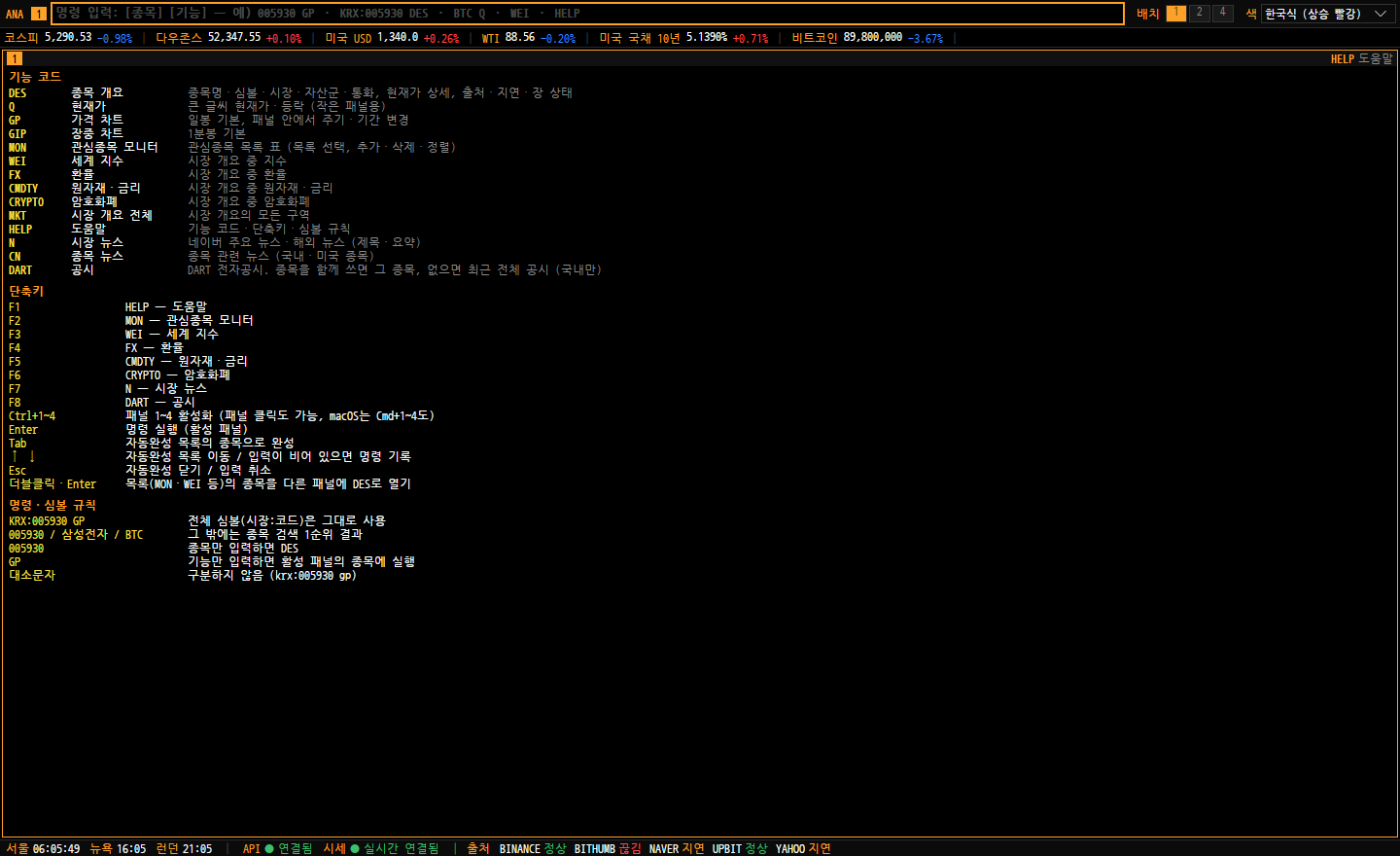
HELP(F1)를 실행하면 기능 코드, 단축키, 심볼 규칙을 앱 안에서 볼 수 있습니다.7. 종목 심볼 규칙
모든 종목은 시장:코드 형식의 심볼로 구분합니다. 명령줄과 관심종목에 직접 입력할 때 이 형식을 쓰면 검색 없이 바로 열립니다.
| 시장 | 예시 | 설명 |
|---|---|---|
KRX | KRX:005930 | 국내 주식·ETF (종목코드 6자리) |
NASDAQ NYSE AMEX | NASDAQ:AAPL, NYSE:BRK.B | 미국 주식·ETF (티커) |
TSE HKEX SSE LSE EPA … | TSE:7203, HKEX:0700 | 해외 거래소 주식 (검색으로 추가) |
INDEX | INDEX:KOSPI, INDEX:INX, INDEX:N225 | 지수 (INX = S&P 500) |
FX | FX:USDKRW, FX:JPYKRW, FX:EURUSD | 환율 (엔/원은 100엔 기준) |
CMDTY | CMDTY:GC, CMDTY:CL | 원자재 (금, WTI 원유, 곡물, 축산 등 연결 선물: 최근월을 이어 붙인 시세) |
BOND RATE | BOND:US10YT=RR | 국채 금리, 기준금리 |
FUT | FUT:ES, FUT:KS200 | 지수·금리·통화·암호화폐 선물. FUT:KS200 GP는 코스피 200 선물 연결 차트(최근월 이어 붙임, 일봉 2020년~·월봉 2010년~), FUT:KS200N GP는 야간선물 차트(서버가 실시간 체결로 모은 2026-11-16 야간장부터, 일봉은 18:00~다음 날 06:00 한 세션) (연결 선물, 예: FUT:MES, FUT:ZT, FUT:6B, FUT:BTC) |
| 거래소 이름 | UPBIT:KRW-BTC, BINANCE:BTCUSDT, BINANCEF:BTCUSDT | 암호화폐 (거래소마다 따로, 끝에 F는 무기한 선물) |
8. 종목 개요(DES)·현재가(Q)
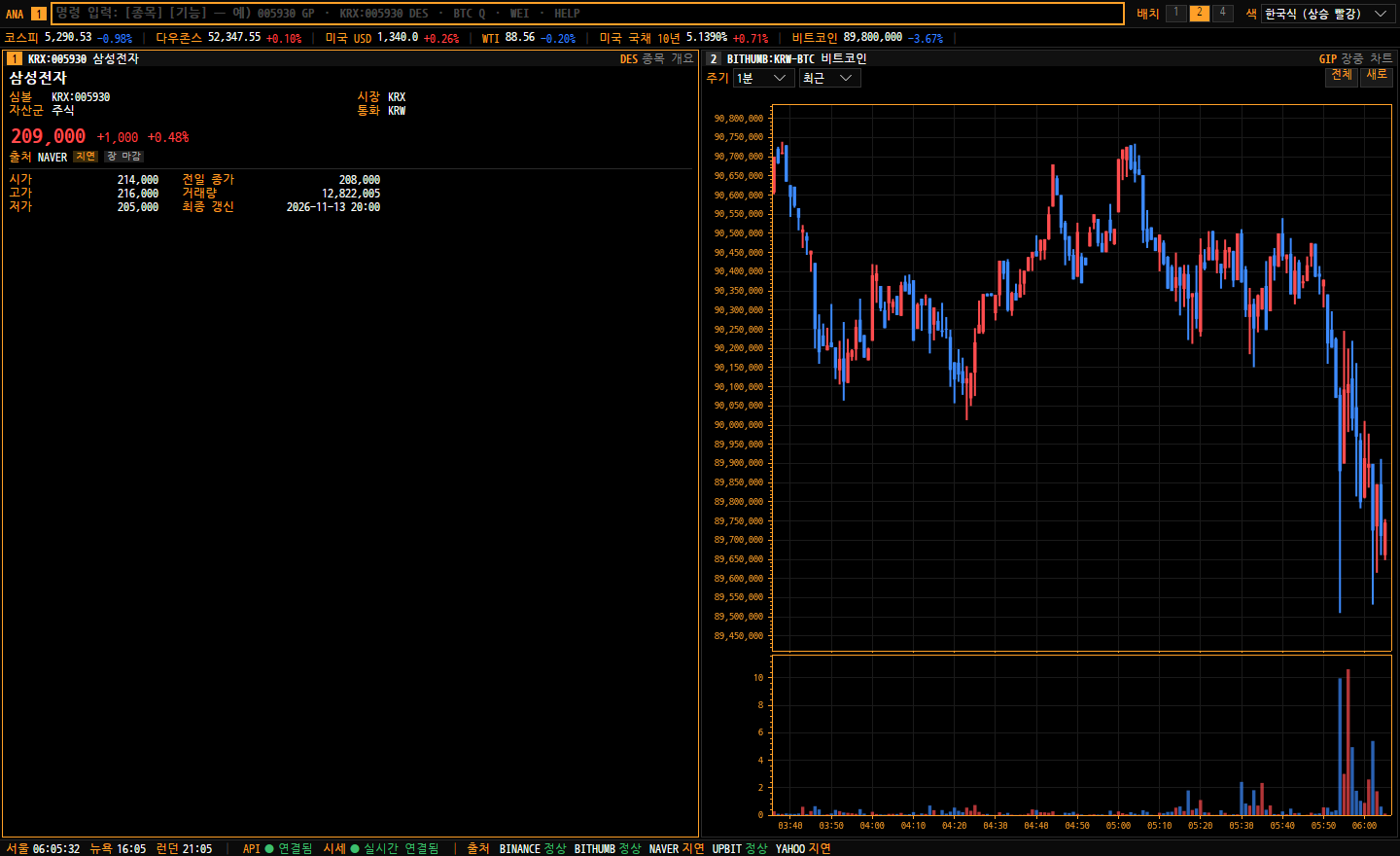
005930 DES 종목 개요 (지연 장 마감). 오른쪽: BTC GIP 장중 1분봉 차트.- 현재가 · 전일대비 · 등락률: 상승·하락 색으로 표시합니다 (11. 색 설정).
- 시가 · 고가 · 저가 · 전일 종가 · 거래량 · 최종 갱신 시각(내 컴퓨터 시간 기준), 출처.
- 값이 바뀌면 현재가 칸이 잠깐 깜빡입니다 (오르면 상승색, 내리면 하락색).
- 현재가 화면 (Q): 위쪽에 현재가와 전일종가·시가·고가·저가·거래량·거래대금·52주 최고·최저(국내 주식은 상한가·하한가·시가총액·PER·외국인 비율도), 아래 왼쪽에 호가창(높이 전체), 아래 오른쪽 위 반에 체결강도·최근 체결(시각·체결가·체결량)(미국 주식은 낮에도 체결 조회로 실제 체결, 시각은 미국 동부), 아래 반에 마켓뎁스(호가 누적 잔량 그래프, 왼쪽 매수·오른쪽 매도, 위쪽에 매수 누적·매도 누적 잔량)가 있습니다. 체결강도는 그날 누적 매수 체결량 ÷ 매도 체결량 × 100입니다(100보다 크면 매수 우위). 국내 주식은 증권사가 계산한 값을 그대로 보여 줍니다. 장 시작(08:30~09:00)·마감(15:20~15:30) 동시호가와 VI 단일가 동안에는 체결 칸 맨 위에 예상체결(지금 주문대로 체결된다면의 가격·전일 대비·수량·시각, 실시간)이 나오고 실제 체결이 나면 사라집니다. 장 마감 뒤에는 애프터마켓 줄에 KRX(16:00~20:00)와 넥스트레이드(15:30~20:00)의 마지막 체결가·전일 대비·시각이 따로 나옵니다(KRX 시간외 단일가는 2026년 9월 14일부터 애프터마켓으로 바뀌었습니다). ETF는 NAV(순자산가치, 등락률)와 괴리율·추적오차도 실시간으로 나옵니다. 국내 주식은 체결강도 아래에 프로그램 순매수(그날 누적, 매수·매도 금액, 실시간)와, 그날 VI가 있었으면 VI 줄(정적·동적, 상승·하락, 발동가·등락률, 시각, 몇 번째 — 발동 중이면 붉은 바탕, 끝나면 해제 시각)이 나옵니다. 업비트·빗썸·바이낸스는 거래소 체결 내역, 국내 주식 등은 실시간 시세 변화로 계산한 근사치(근사)입니다.
- 호가창 (Q):
Q화면에 매도 호가(위)·매수 호가(아래)와 잔량, 총잔량을 보여 주고 1초마다 갱신합니다(업비트는 호가·체결이 바뀌는 즉시 서버가 보내 줍니다). 잔량은 막대로, 지금 체결가와 같은 호가는 테두리로, 가격은 전일 종가보다 높으면 상승색·낮으면 하락색으로 표시합니다. 국내 주식(5단계)과 업비트·빗썸·바이낸스(10단계, 무기한 선물 포함)를 제공합니다. 패널이 작아지면(4분할 등) 스크롤 없이 한눈에 보이도록 체결가에 가까운 호가부터 단계 수를 자동으로 줄입니다.
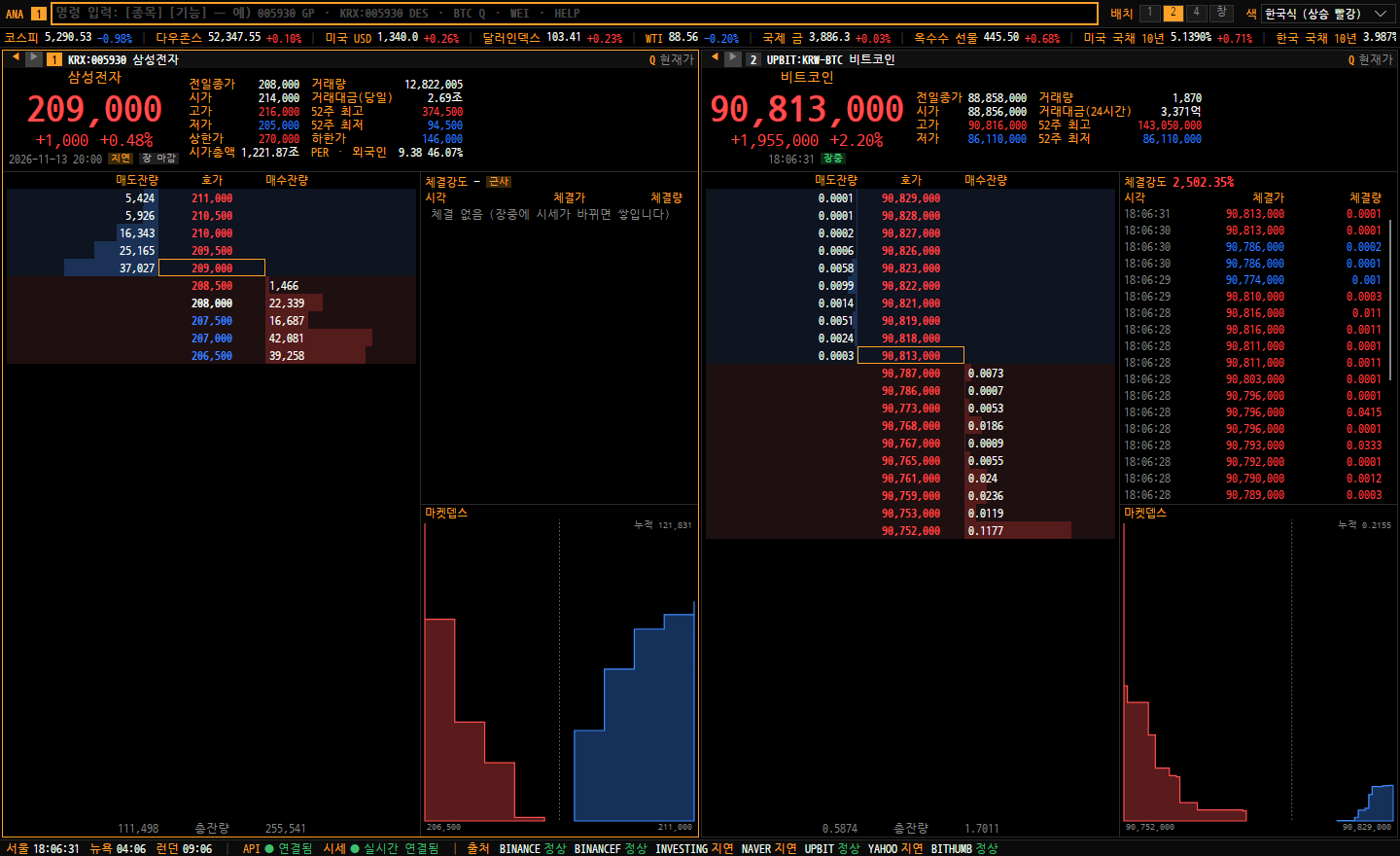
Q: 삼성전자와 업비트 비트코인 — 현재가·시세 정보, 호가창, 체결강도·체결, 마켓뎁스.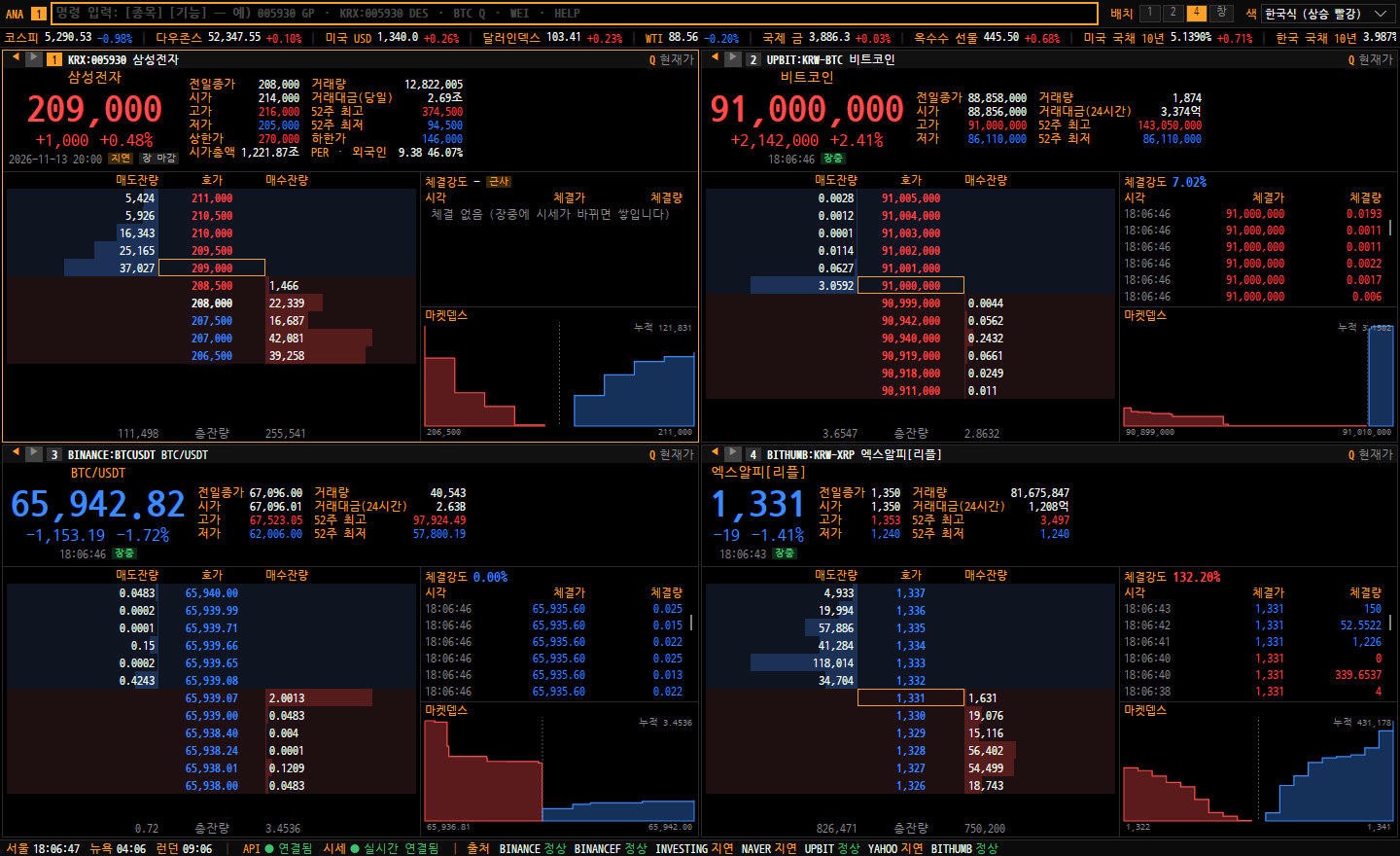
Q: 패널이 작아지면 호가 단계 수를 자동으로 줄여 스크롤 없이 보여 줍니다.| 배지 | 뜻 |
|---|---|
| 장중 | 정규장 거래 시간 |
| 장전 시간외 | 정규장 전후 거래 시간 (국내 시간외·NXT, 미국 프리·애프터마켓) |
| 장 마감 | 장이 끝났거나 휴장. 마지막 체결 가격을 보여줍니다. |
| 지연 | 지연 시세 (웹 데이터를 주기적으로 읽는 출처이거나, 출처 장애로 마지막 값을 보여주는 중) |
| 끊김 | 시세 서버와 실시간 연결이 끊김. 다시 연결되면 자동으로 갱신됩니다. |
9. 차트(GP·GIP)
시세를 받을 수 없는 종목(출처 장애, 거래 정지·상장 폐지 등)은 마지막으로 받은 시세를 보여 주며, 시각에 날짜가 붙고 장 상태는 장 마감으로 표시됩니다.
국내 지수·주식·ETF와 주요 해외 종목의 일·주·월·년봉은 서버에 모두 저장해 두므로 긴 기간 차트도 빠르게 열립니다.
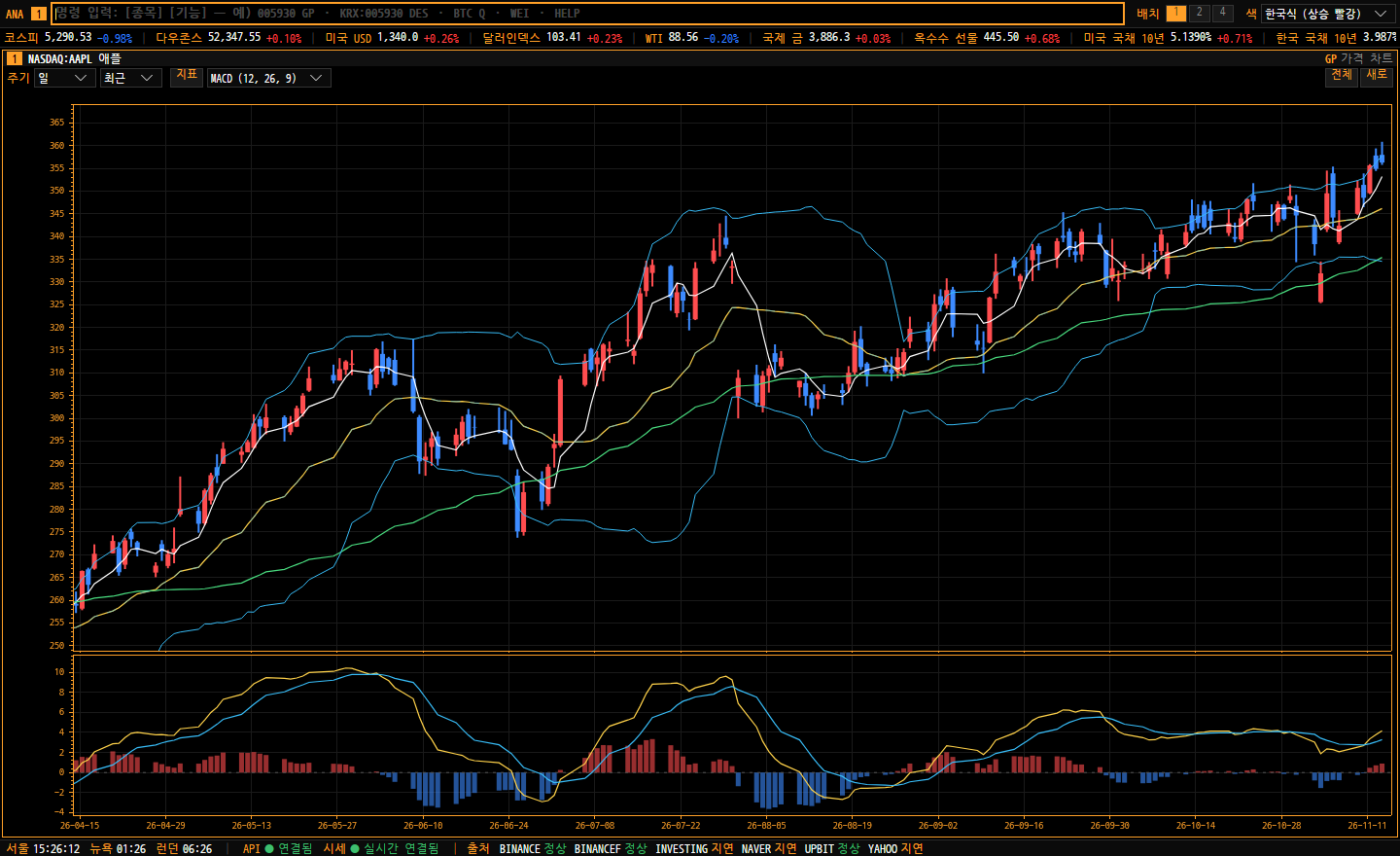
NASDAQ:AAPL GP — 위쪽 캔들과 이동평균(5·20·60)·볼린저밴드, 아래쪽 MACD. 왼쪽 위에서 주기·조회 기간·지표를 바꿉니다.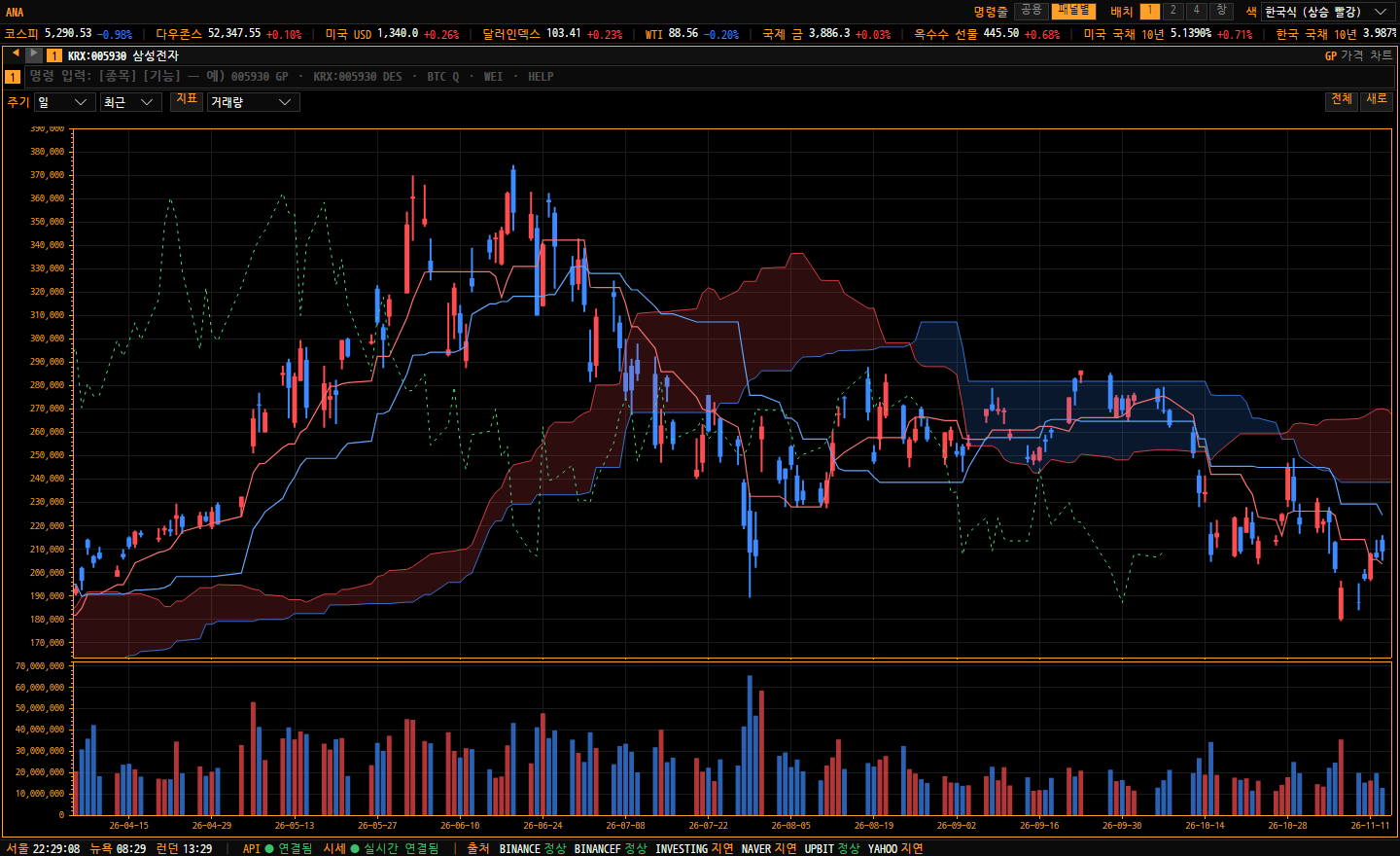
KRX:005930 GP — 지표 메뉴에서 일목균형표를 켠 모습. 구름은 26일 앞까지 그려집니다.- 주기: 1분, 5분, 15분, 60분, 일, 주, 월 · 조회 기간: 최근(300개), 1일, 1주, 1개월, 3개월, 1년, 5년
- 위쪽은 캔들, 아래쪽은 거래량입니다. 마지막 캔들은 실시간 시세로 계속 갱신됩니다(보조지표도 함께).
- 보조지표: 지표 버튼에서 가격 칸에 겹쳐 그릴 이동평균 5 · 20 · 60 · 120, 볼린저밴드(20, 2), 일목균형표(9, 26, 52)를 켜고 끕니다. 일목균형표는 전환선(빨강)·기준선(파랑)·후행스팬(초록 점선)과 26기간 앞까지 그리는 선행스팬 1·2 사이의 구름(선행1이 위면 상승색, 아래면 하락색)을 보여 줍니다. 보조지표 버튼에서는 스토캐스틱(14, 3, 3) · MACD(12, 26, 9) · RSI(14) · SONAR(20, 9, 9) · CCI(20, 9)를 여러 개 함께 켤 수 있고, 켠 것마다 거래량 아래에 칸이 하나씩 생깁니다(시간축·십자선 공유, 칸 이름 옆에 마지막 값). SONAR는 20일 지수 이동평균이 9일 전보다 몇 % 변했는지(0선 위면 상승 추세)와 그 시그널, CCI는 대표가((고+저+종)/3)가 평균에서 얼마나 벗어났는지(±100 기준)와 시그널입니다. 고른 지표는 모든 차트에 함께 적용되고 저장됩니다. 패널이 작아 칸이 다 들어가지 않으면 차트 오른쪽에 세로 스크롤바가 생기니 끌어서 아래 칸을 보세요(마우스 휠은 차트 확대·축소).
- 주기·기간·확대 기억: 고른 주기(틱·초·1분~월·년, 틱은 국내 종목·지수만, 초봉은 서버가 저장한 실시간 체결로 만들어 2026-11-18부터 쌓임)·조회 기간과 마우스로 확대·이동한 보기는 패널마다, 기능(GP·GIP·DESG)마다 저장되어, 같은 패널에서 다시 열거나 프로그램을 다시 시작해도 그대로 열립니다. 확대·위치는 "보이는 캔들 수"와 "최근 캔들로부터의 거리"로 기억하므로 새 캔들이 생겨도 같은 모양으로 보입니다(가격 축은 보이는 구간에 자동으로 맞춤). 주기나 기간을 바꾸면 기본 보기로 돌아갑니다.
- 마우스 휠 확대·축소, 왼쪽 버튼 끌기 이동, 오른쪽 버튼 끌기 방향별 확대·축소, 마우스를 올리면 십자선과 캔들 정보(시각·시가·고가·저가·종가·거래량·켠 지표 값) 표시.
- 과거 더 보기: 차트를 왼쪽으로 끌면, 가장 옛 캔들에 닿기 전에 그 앞 캔들을 미리 받아 붙여 빈 곳 없이 이어집니다(처음 열 때·끄는 중에도). 빈 곳까지 빠르게 끌면 받는 동안 왼쪽 위에 "◀ 과거 불러오는 중…"이 보이고, 보던 곳은 그대로 남습니다. 계속 끌면 계속 이어서 받고, 더 옛 자료가 없으면 멈춥니다(틱·초봉 제외).
- 전체: 확대 상태 초기화 · 새로: 다시 조회
- 요청 기간이 너무 길면 최근 5,000개만 표시하고 안내합니다. 주말에는 '최근' 1분봉이 비어 있을 수 있으니 기간을 바꿔 보세요.
10. 관심종목(MON)·시장 개요·뉴스·공시
관심종목 (MON)
- 목록: 목록 이름을 쓰고 새 목록, 이름을 바꾸려면 이름 변경, 지우려면 삭제 (확인 창에서 한 번 더 확인). 최대 50자.
- 종목 추가: 심볼(예:
KRX:005930)을 입력하고 추가 또는 Enter. - 순서 바꾸기: 줄을 마우스로 누른 채 위아래로 끌어서 원하는 자리에 놓습니다. 놓을 자리에 주황색 선이 보이고, 목록 위·아래 끝으로 끌면 저절로 스크롤됩니다. 끄는 중에 Esc를 누르면 취소. 행의 ▲ ▼ 버튼이나 오른쪽 클릭 메뉴로도 한 칸씩 옮길 수 있습니다. 바꾼 순서는 바로 저장됩니다.
- 삭제: 행의 × 버튼 또는 오른쪽 클릭 메뉴. 확인 창이 나옵니다.
- 표: 종목 이름 · 코드 · 현재가 · 전일대비 · 등락률 · 시가 · 고가 · 저가 · 전일종가 · 거래량. 패널이 넓으면 52주 최고·최저와 ▲▼× 버튼까지, 4분할처럼 좁으면 전일종가·버튼을 숨깁니다.
- 한 목록에 최대 100종목.
- 종목을 더블클릭해 다른 화면(DES 등)으로 갔다가 ◀(뒤로)로 돌아오면 보던 목록이 그대로 선택됩니다.
- 앱을 다시 켜거나
MON을 다시 열면 마지막으로 본 목록과 고른 종목으로 열립니다(로그인했으면 다른 PC에서도). - 여러 기기: 같은 계정으로 여러 기기에서 쓰면 한 기기에서 바꾼 관심종목이 다른 기기의 관심종목 화면에 바로 반영됩니다(보던 목록은 그대로).
- 저장 위치: 로그인하면 계정에 저장되어 어느 PC에서 로그인해도 같은 목록을 봅니다(계정당 최대 50개 목록). 로그인하지 않으면 그 PC에만 저장됩니다. (15. 로그인·회원가입)
시장 개요 (WEI · FX · CMDTY · CRYPTO · MKT)
구역별로 현재값, 전일대비, 등락률, 시가·고가·저가·전일종가·거래량·거래대금과 당일 미니 차트를 보여줍니다. 패널이 좁으면 거래량 → 거래대금 → 시가 → 고가 → 저가 → 전일종가 순으로 들어가는 만큼만 보여 주고, 패널을 넓히면(1분할 등) 모두 보입니다. 바이낸스와 해외 코인 거래소의 시가·고가·저가는 거래소가 주는 "최근 24시간" 값 대신 그날 UTC 0시(한국 9시) 시작 값으로 고정해 시세마다 시가가 바뀌지 않습니다. 전일종가는 전날(UTC) 종가로 고정하고 전일대비·등락률도 그 값 기준입니다(업비트·빗썸은 한국 0시 기준). 거래대금은 국내 지수(네이버)와 코인 거래소가 주는 값이며(업비트·빗썸은 당일, 바이낸스는 24시간), 해외 지수·환율·원자재처럼 제공되지 않는 항목과 시세가 없는 항목은 -로 표시됩니다. 표시 종목은 서버 운영자가 정합니다.
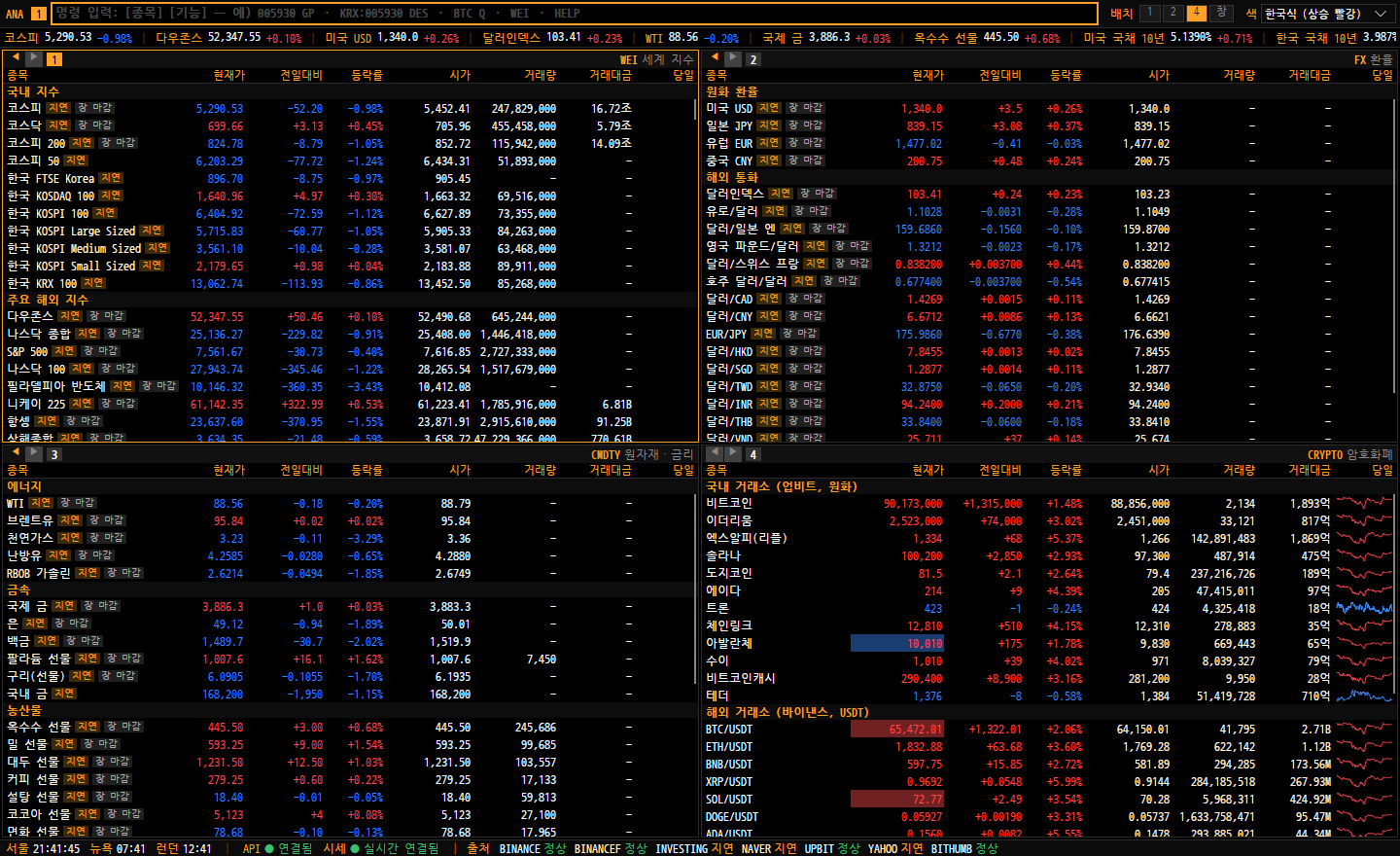
WEI · FX · CMDTY · CRYPTO를 4분할로 띄운 모습. 행을 더블클릭하면 그 종목 개요가 열립니다.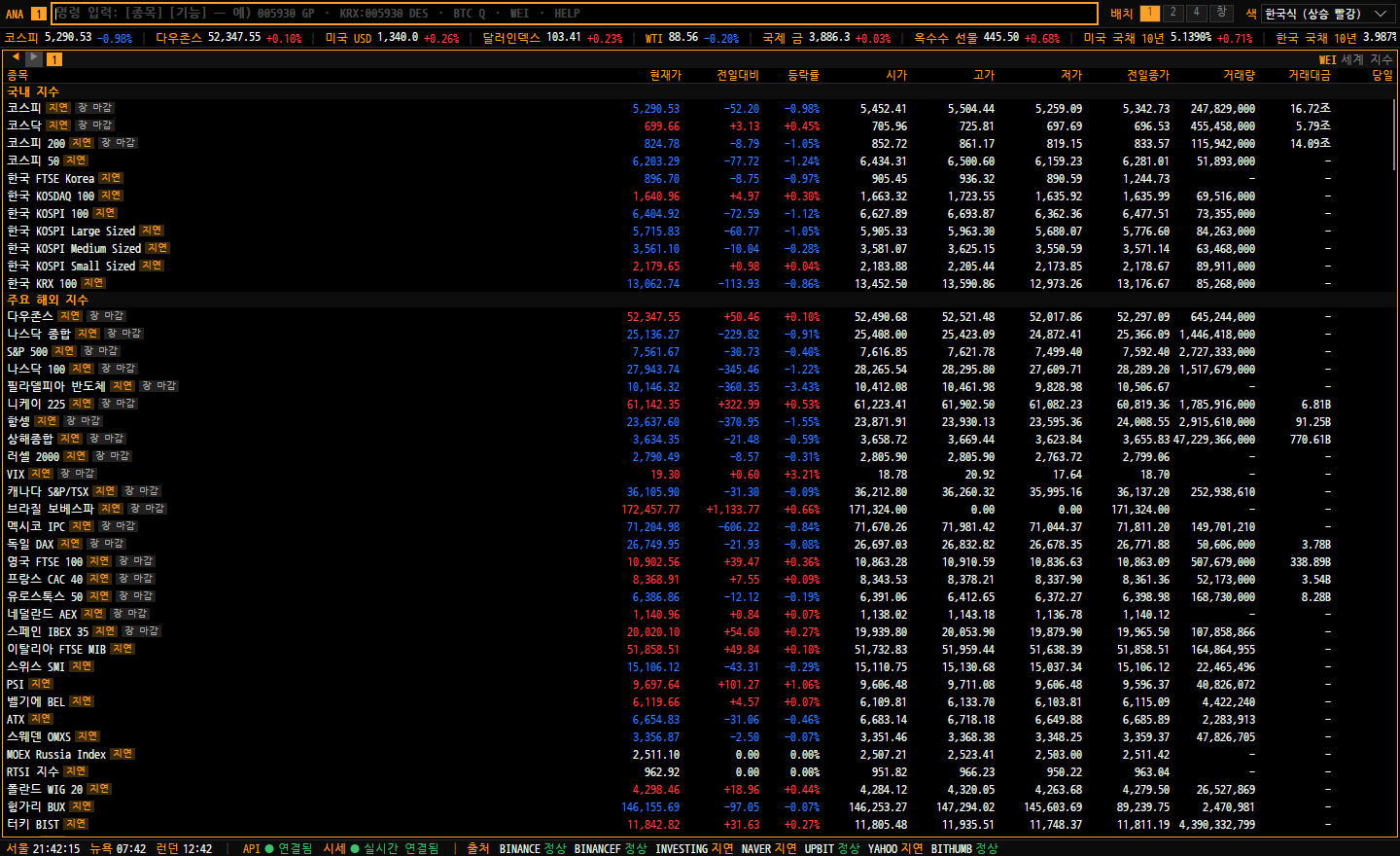
WEI: 국내 지수, 주요 해외 지수 다음에 아시아·태평양, 미주, 유럽, 중동·아프리카 구역으로 전 세계 약 330개 지수가 이어집니다(인베스팅닷컴, 값이 바뀔 때마다 실시간 갱신).거래소 전 종목 (COIN)
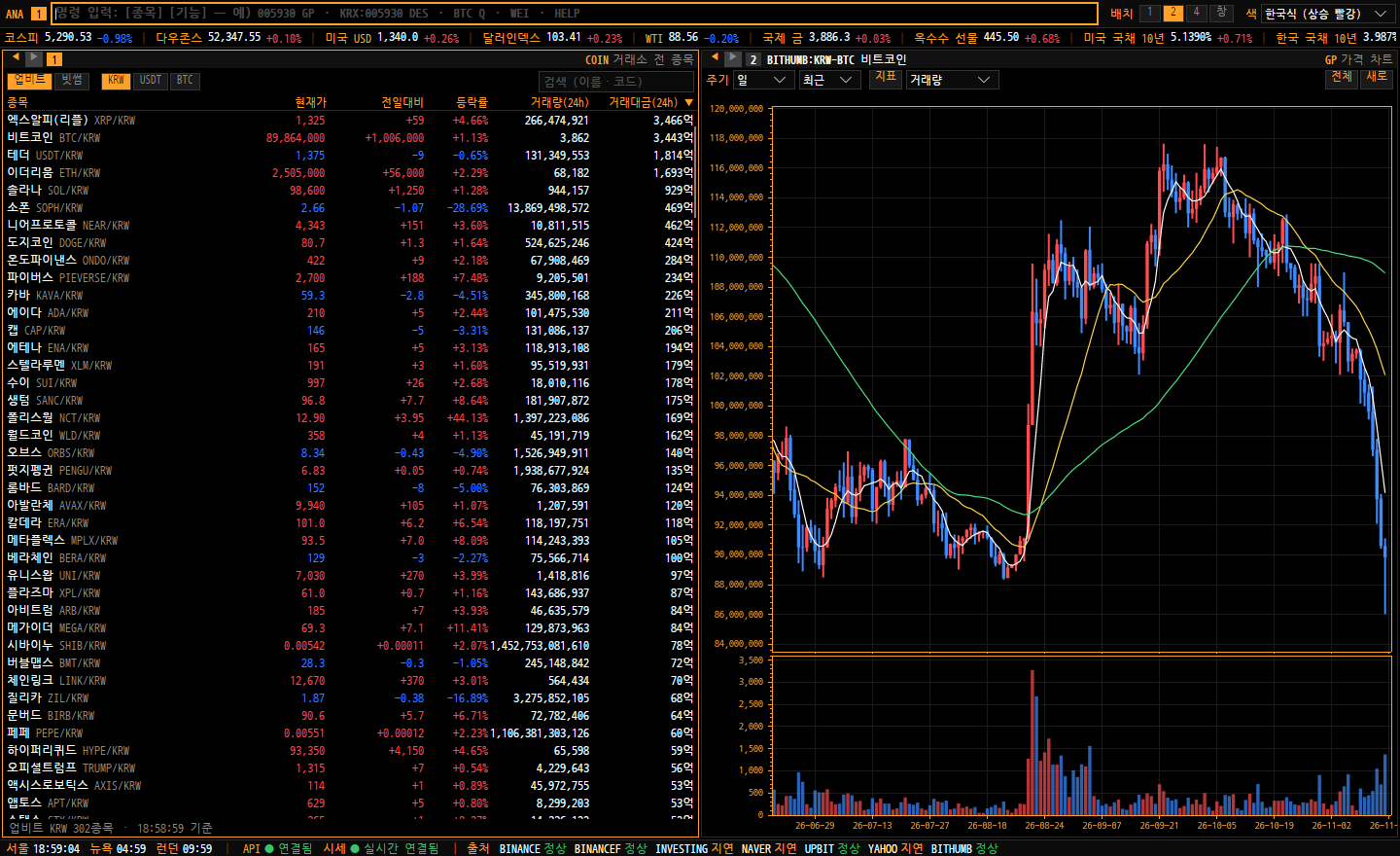
COIN 업비트 원화 마켓 전 종목(거래대금 순), 오른쪽 BITHUMB:KRW-BTC GP(빗썸 비트코인 차트).COIN또는 F9로 엽니다. 위쪽 버튼으로 업비트 / 빗썸과 마켓(KRW · USDT · BTC)을 고릅니다. 거래소에 상장된 종목이 모두 나옵니다.- 종목, 현재가, 전일대비, 등락률, 시가·고가·저가(거래소 당일 기준, 한국 0시), 24시간 거래량, 24시간 거래대금을 보여 줍니다. 패널이 좁으면 거래량 → 시가 → 고가 → 저가 순으로 들어가는 만큼만 보입니다. 거래대금은 원화 마켓은 억·조 단위, 다른 마켓은 그 통화 수량(예:
12.50 BTC)입니다. - 오른쪽 위 검색 칸에 한글·영문 이름이나
BTC/KRW같은 페어를 입력하면 바로 걸러집니다. - 머리글(종목·현재가·등락률·거래대금)을 누르면 그 기준으로 정렬하고, 다시 누르면 오름·내림이 바뀝니다. 기본은 거래대금 큰 순입니다.
- 업비트는 서버가 업비트 실시간 연결로 받은 값을 바로(종목마다 초당 최대 5번) 보내 고치고, 빗썸은 5초마다 새로 받습니다. 바뀐 현재가는 잠깐 깜빡입니다. 행을 더블클릭하거나 Enter를 누르면 다른 패널에 그 종목 개요가 열립니다.
뉴스 (N · CN)
- 시각, 제목, 언론사 목록과, 선택한 기사의 제목·언론사·요약·관련 종목을 보여줍니다. 관련 종목 버튼(국내 종목과 미국 종목)을 누르면 그 종목 개요가 열립니다.
- 네이버 금융 뉴스(주요 뉴스와 실시간 속보 — 속보는 1분마다 받고 "속보" 표시)와 해외 금융 뉴스(한국어)를 함께 보여줍니다. 위쪽 전체 · 국내 · 해외 버튼으로 거를 수 있습니다. 같은 언론사가 같은 제목으로 잇달아 낸 기사(사진 기사 등)는 첫 기사 하나만 보입니다. 해외 뉴스는 FinancialJuice 실시간 속보, 구글 뉴스 Business 기사(CNBC·WSJ·Financial Times 등, 언론사 표시, 10분마다), 그리고 경제·시장 주요 뉴스(Reuters·Bloomberg·CNBC·연준 등 16개 피드를 사이트별로 동시에 1~2분마다 확인해, 여러 언론사가 함께 다루거나 금리·물가·고용·급락처럼 중요한 기사만 골라 올림, "함께 보도" 언론사 표시, 제목 앞 중요 N 배지는 중요도 점수(6 이상만 올라오고 9 이상은 속보), 매우 중요하면 속보)입니다(GlobeNewswire 기업 보도자료는 잠시 멈춤). 제목을 누르면 같은 패널에서 목록 대신 기사 본문(언론사·기자·시각 포함)이 열립니다. 맨 위에는 ◀ 목록 버튼과 기사에 연결된 종목 링크가 있어, 종목을 누르면 그 종목 개요(DES)가 열립니다. FinancialJuice 실시간 속보는 서버가 2분마다(사이트가 막으면 간격을 늘려) 받아 한국어로 번역해 보여 주며, 기사를 열면 번역 아래에 영어 원문이 함께 나오고, 맨 아래 원문 주소를 누르면 웹 브라우저로 원문 기사를 엽니다(금액은 원문 표기 그대로, 예: $2 billion. 새 속보는 한국어 번역이 끝난 뒤 목록에 나오며 보통 1~2분 걸림, 번역이 늦어지면 5분 뒤 영어로). 제목의
$AAPL같은 종목코드는 연관 종목으로 연결되어 기사에서 그 종목으로 갈 수 있고, 그 종목의 뉴스(CN)에도 나옵니다. 번역은 서버 안의 한국어 특화 AI가 하며, 기계 번역이라 어색한 표현이 있을 수 있으니 중요한 내용은 영어 원문으로 확인하세요. Esc, ◀ 목록, 패널 머리줄의 ◀(Alt+←)로 목록에 돌아갑니다(보던 위치 유지). 종목 링크로 개요에 갔다가 머리줄 ◀로 돌아오면 보던 기사가 다시 열립니다. 외부 브라우저는 원문 주소를 눌렀을 때만 엽니다. - 속보 표시는 출처가 속보·주요 기사로 분류한 기사입니다.
- 실시간: 새 기사가 나오면 서버가 바로 보내 주어(약 2~4초 안) 목록 맨 위에 자동으로 들어옵니다(보고 있는 기사·선택은 그대로). 연결이 끊겼다 다시 붙으면 그 사이 기사를 한 번에 채웁니다.
- 목록을 아래로 내리면 이전 기사를 30건씩 자동으로 이어서 불러옵니다. 최근 한 달까지 거슬러 볼 수 있고, 그 사이 새 기사가 올라와도 같은 기사가 두 번 보이지 않습니다.
공시 (DART)
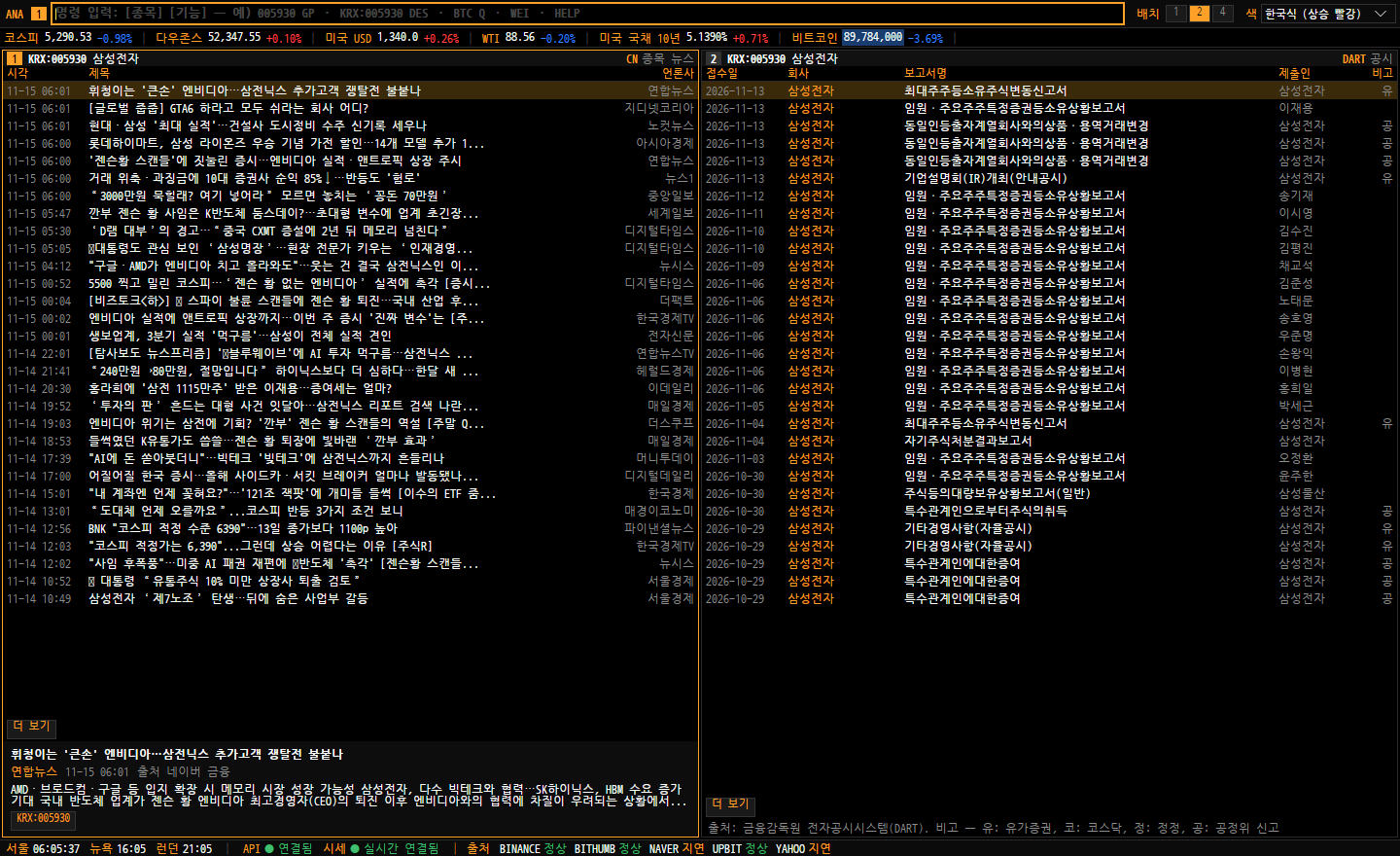
005930 CN 종목 뉴스(아래쪽에 선택한 기사의 요약과 관련 종목), 오른쪽 005930 DART 종목 공시.- 접수일, 회사, 보고서명, 제출인, 비고(유: 유가증권, 코: 코스닥, 정: 정정, 공: 공정위 신고)를 보여줍니다.
- F8은 최근 전체 공시, 종목 공시는
005930 DART처럼 입력합니다. 종목 공시는 패널 머리줄에 종목이 표시됩니다. - 공시도 서버가 새 공시를 확인하는 즉시 앱으로 보내 맨 위에 넣고(DART·한국거래소 공시, 약 10초 간격 확인), 아래로 내리면 30건씩 이어서 불러옵니다. 종목 공시는 최근 1년, 전체 공시는 OpenDART가 허용하는 최근 3개월까지입니다.
- 종목 공시(
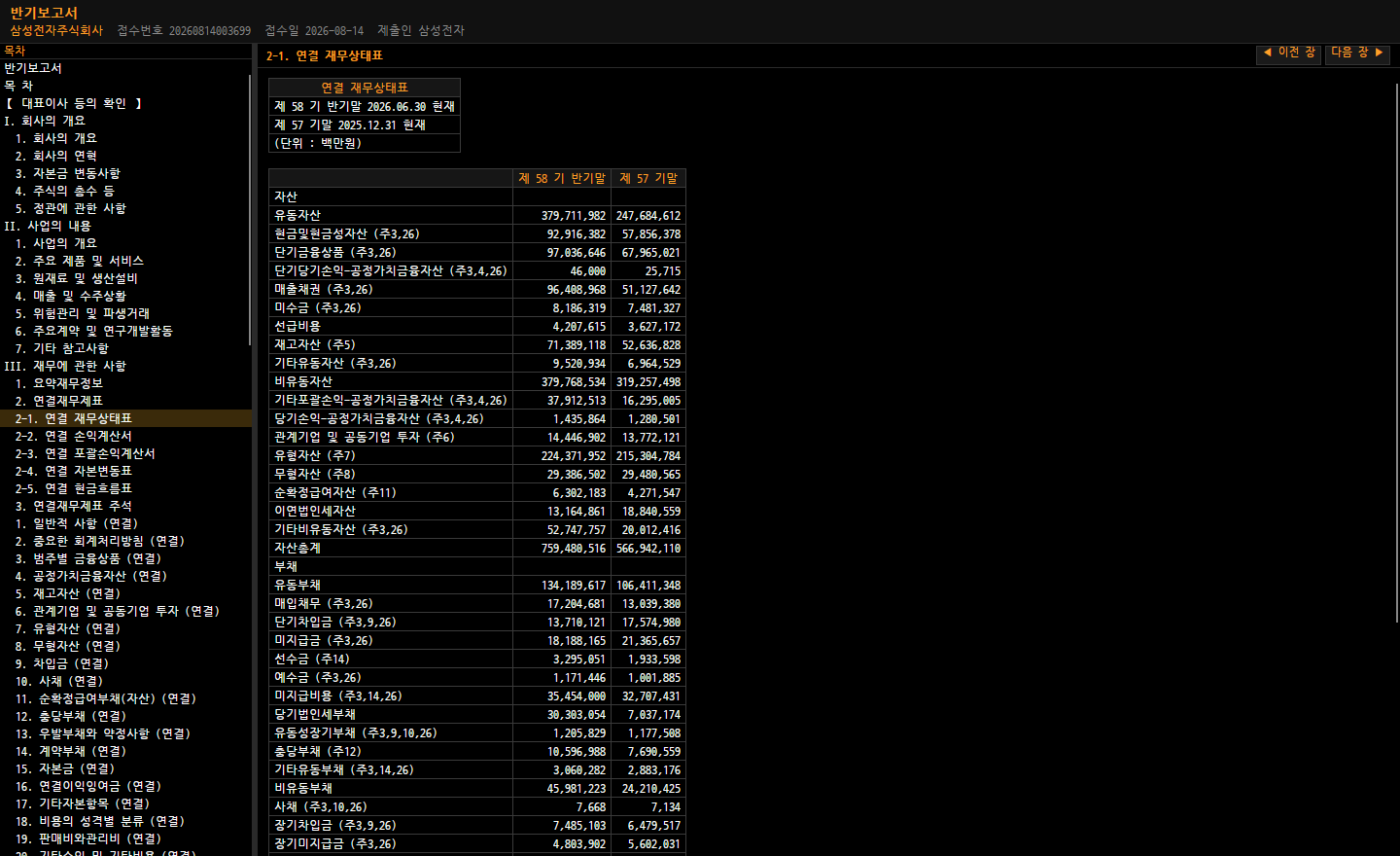
005930 DART)에는 금융감독원 DART 공시와 함께 한국거래소 공시(기업설명회·안내공시 등, 비고 거)도 나옵니다. 거래소 공시도 보고서명을 누르면 원문을 봅니다. - 보고서명을 누르면 공시 원문 창이 열립니다. 왼쪽 목차에서 장을 고르면 오른쪽에 본문(문단·표)이 나오고, ◀ 이전 장 / 다음 장 ▶으로 넘깁니다. 표의 숫자는 오른쪽 정렬, 넓은 표는 가로로 스크롤합니다. 사업보고서처럼 큰 보고서는 처음 열 때 몇 초 걸릴 수 있습니다. 여러 공시를 각각 창으로 열 수 있고 Esc로 닫습니다.
- 국내 종목만 제공합니다. 행을 더블클릭하면 그 회사(상장사)의 종목 개요가 열립니다.
증권사 리서치 (RES)
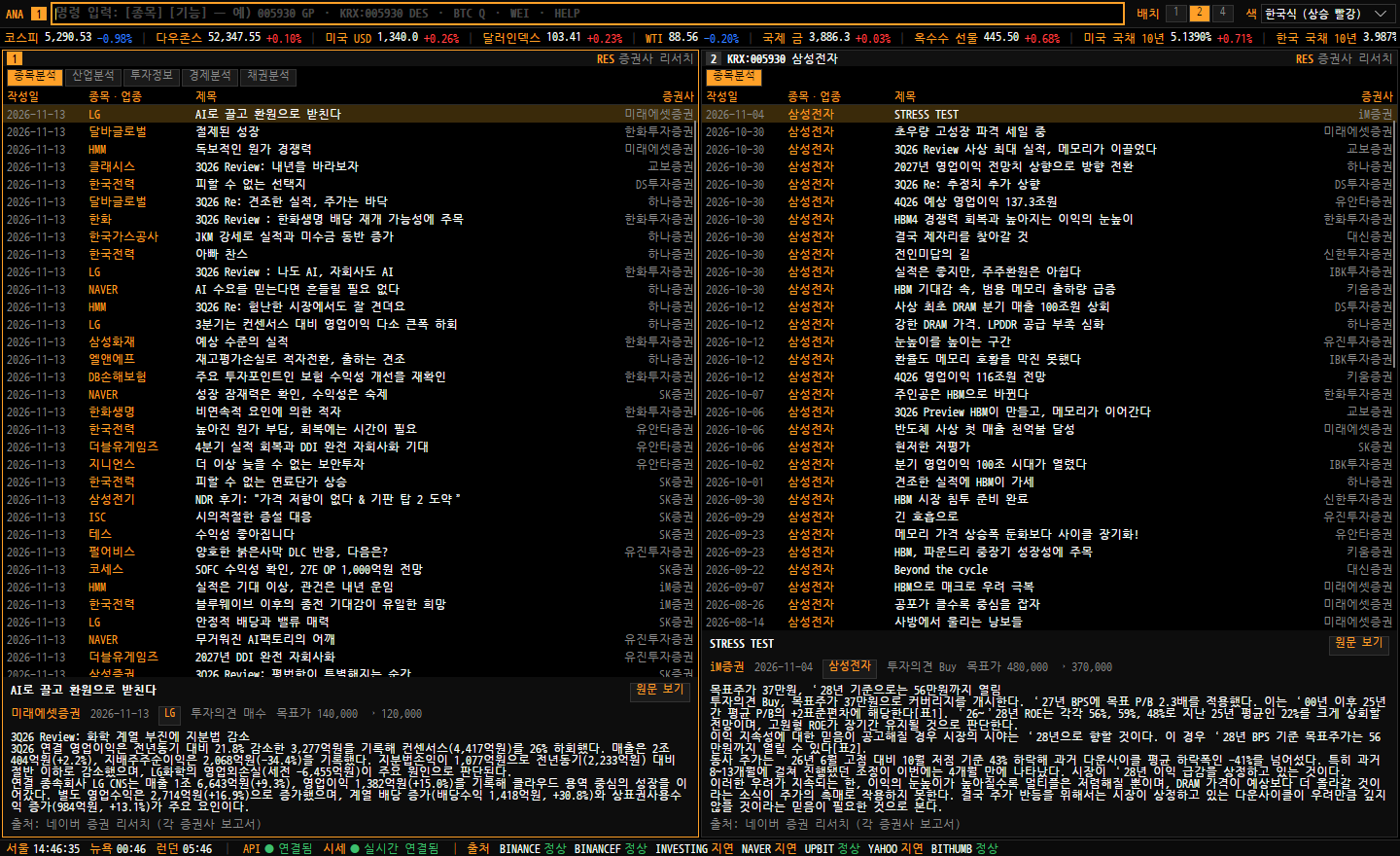
RES 최근 종목분석 보고서, 오른쪽 005930 RES 삼성전자 보고서. 아래쪽에 선택한 보고서의 요약·투자의견·목표가.- 위쪽 버튼으로 종목분석 · 산업분석 · 투자정보 · 경제분석 · 채권분석을 고릅니다.
005930 RES처럼 종목을 함께 쓰면 그 종목의 종목분석 보고서만 나옵니다(국내 종목). - 작성일, 종목·업종, 제목, 증권사를 보여 주고, 아래로 내리면 30건씩 이어서 불러옵니다(최대 300건).
- 보고서를 고르면 아래에 요약, 투자의견, 목표가(직전 목표가와 다르면 함께)가 나옵니다. 종목 버튼을 누르면 그 종목 개요가 열립니다.
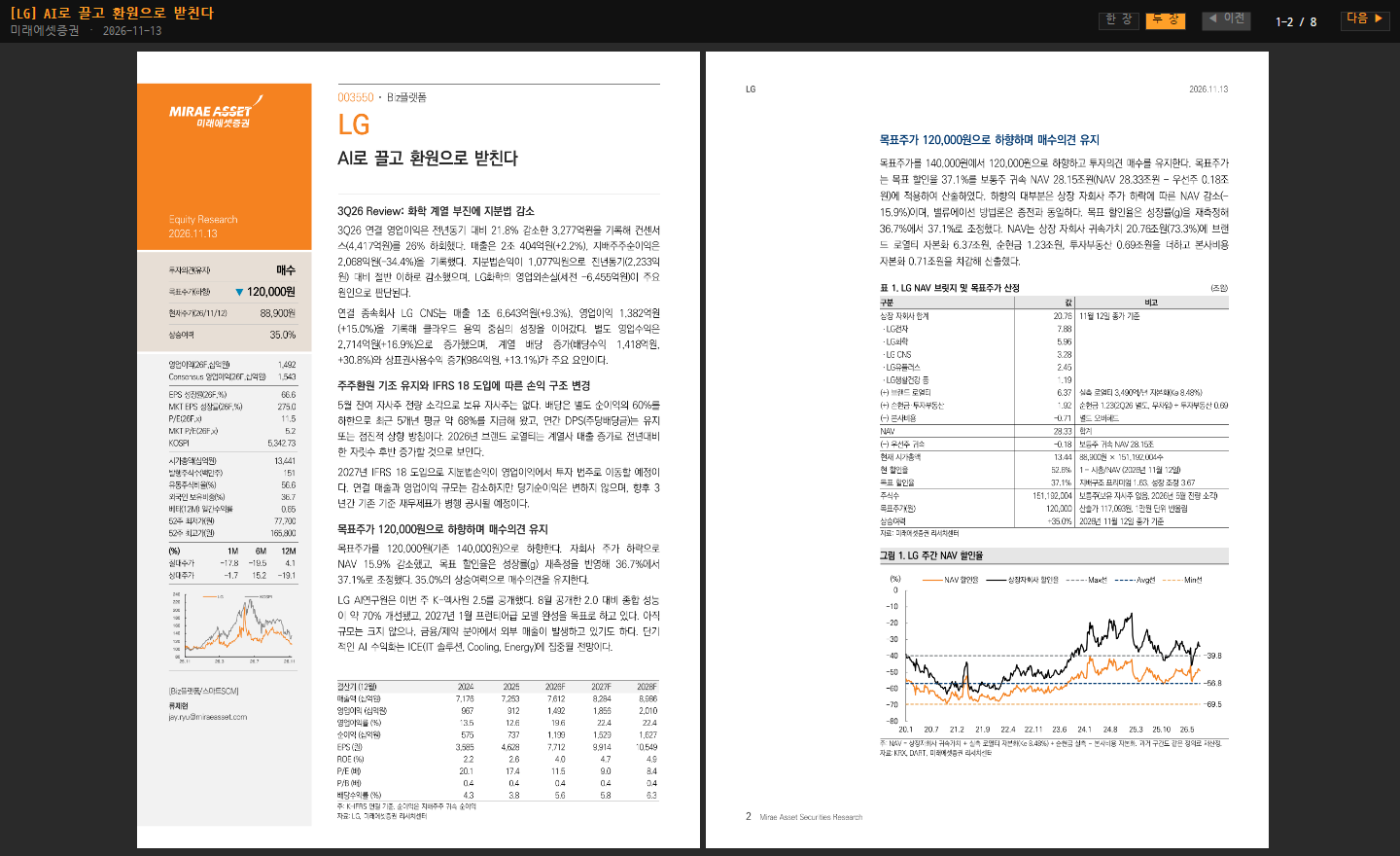
- 제목을 누르면(또는 원문 보기, 행 더블클릭·Enter) 앱 안의 원문 창에서 보고서를 두 장씩(위쪽 한 장 / 두 장으로 전환) 봅니다. 페이지는 창 크기에 맞춰 커지고 작아집니다. ◀ 이전 / 다음 ▶ 또는 ← →, PageUp PageDown로 넘기고 Esc로 닫습니다. 처음 여는 보고서는 몇 초 걸릴 수 있습니다.
- 출처: 네이버 증권 리서치(각 증권사 보고서). 보고서의 저작권은 각 증권사에 있습니다.
경제 캘린더 (ECO)
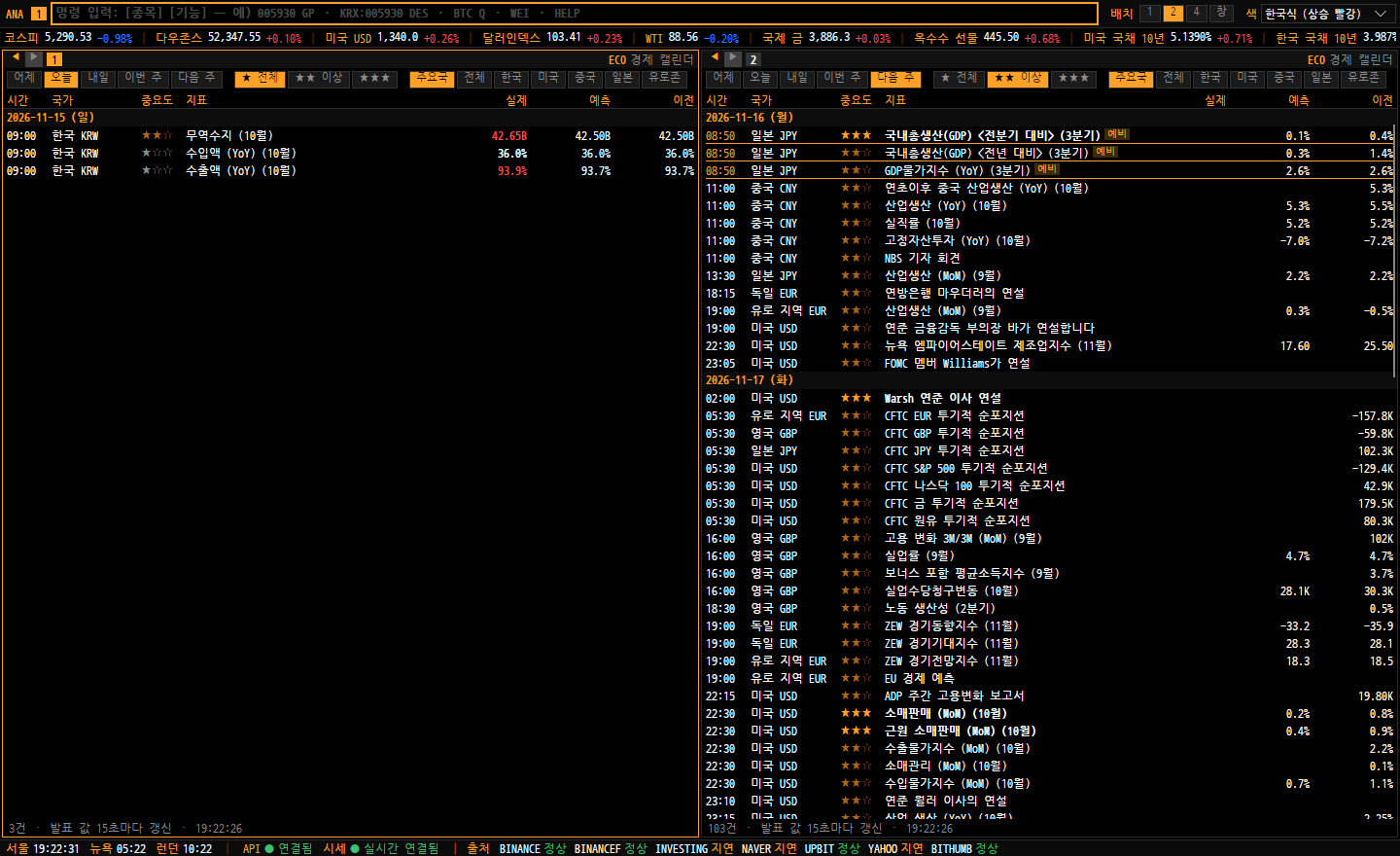
ECO 오늘 일정, 오른쪽 다음 주 ★★ 이상 주요국 일정. 실제 값이 예측보다 좋으면 상승색, 나쁘면 하락색.ECO또는 F10으로 엽니다. 위쪽 버튼으로 기간(어제 · 오늘 · 내일 · 이번 주 · 다음 주, 주는 월요일부터), 중요도(★ 전체 · ★★ 이상 · ★★★), 국가(주요국 = 한국·미국·중국·일본·유로존·독일·영국, 전체, 개별 국가)를 고릅니다.- 날짜별로 시간(내 PC 시간대)·국가·중요도·지표(대상 기간)·실제·예측·이전을 보여 줍니다. 예비치는 예비, 이전 값이 수정됐으면 이전 칸에 마우스를 올려 수정 전 값을 봅니다.
- 다음에 발표될 일정은 시간이 강조되고 밑줄이 그어집니다. 오늘·이번 주처럼 지금이 들어간 기간은 15초마다 다시 받아 발표되는 값을 바로 보여 줍니다(스크롤·선택은 그대로).
- 선택한 국가의 거래소 휴장일도 그날 맨 위에
휴장(종일) 또는단축으로 함께 나옵니다. - 출처: 인베스팅닷컴 경제 캘린더(한국어판). 서버가 받아 앱에 보냅니다.
애널리스트 전망 (ANR) · 배당 내역 (DVD)
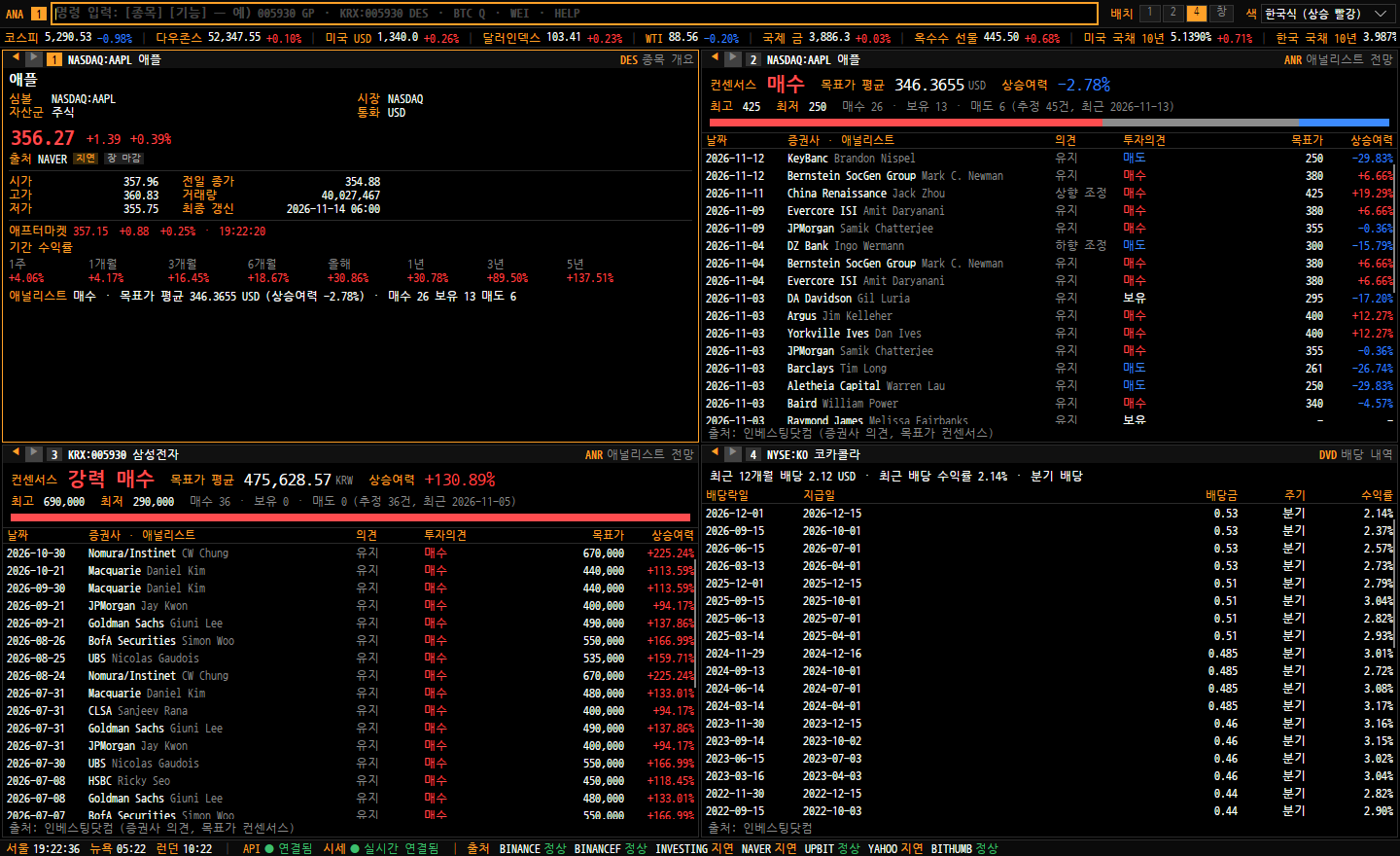
NASDAQ:AAPL DES(애프터마켓·기간 수익률·애널리스트 요약), NASDAQ:AAPL ANR, 005930 ANR, NYSE:KO DVD.ANR: 컨센서스(강력 매수~강력 매도), 목표가 평균·최고·최저, 상승여력, 매수·보유·매도 수와 비율 막대, 아래에 증권사·애널리스트별 날짜·의견(유지·상향 조정 등)·투자의견·목표가·상승여력(최근 30건). 투자의견에 마우스를 올리면 이전 의견이 보입니다.DVD: 최근 12개월 배당, 최근 배당 수익률, 지급 주기와 배당락일·지급일·배당금·주기·수익률 표(최근 40건).DES(국내·미국 주식)에는 아래쪽에 기간 수익률(1주·1개월·3개월·6개월·올해·1년·3년·5년), 미국 주식의 프리마켓·애프터마켓 가격(30초마다 갱신), 애널리스트 요약이 함께 나옵니다.- 출처: 인베스팅닷컴. 국내(KRX)·미국(NASDAQ·NYSE·AMEX) 주식·ETF만 제공합니다.
기술적 분석 (TECH) · 실적 (ERN)
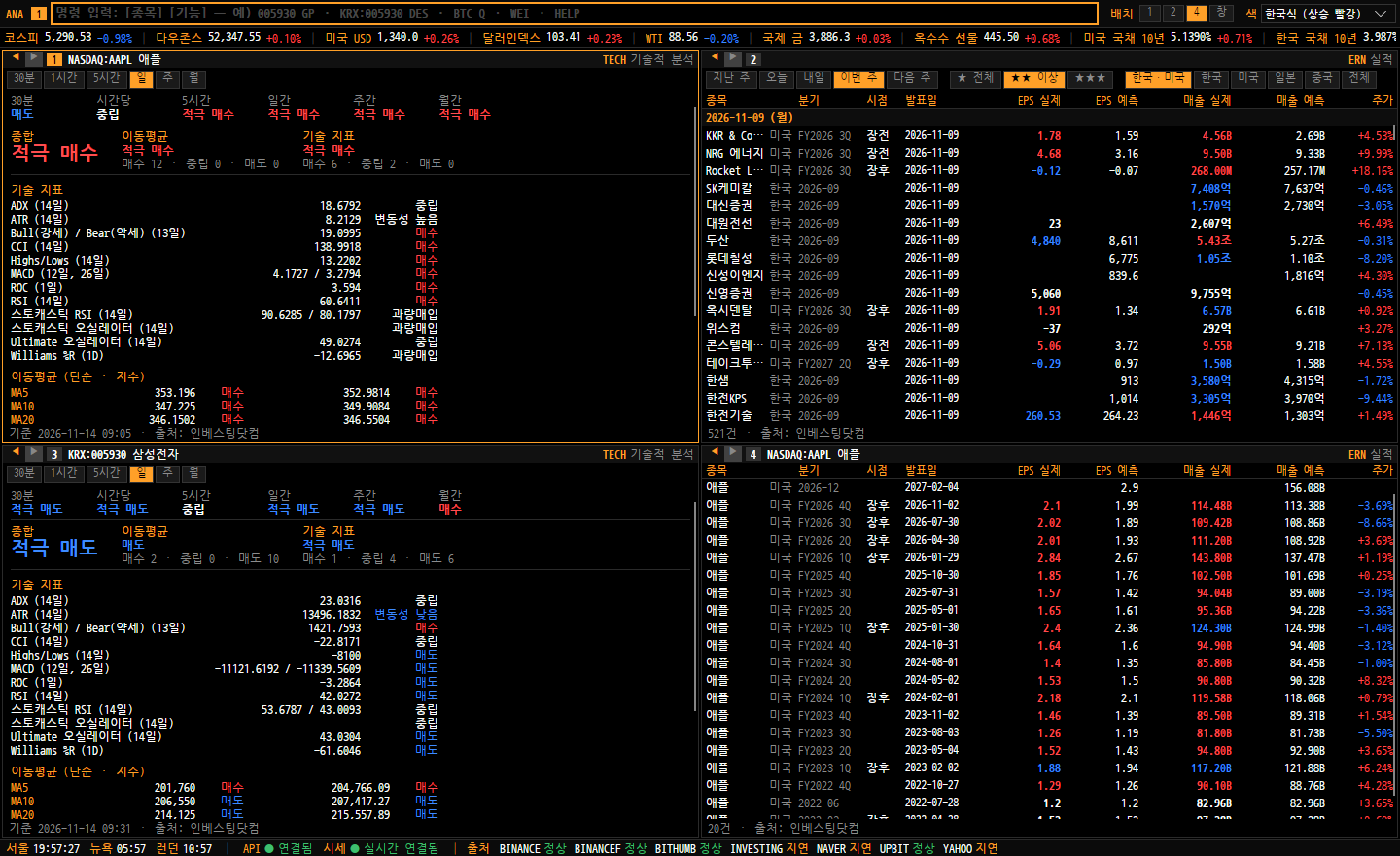
NASDAQ:AAPL TECH, ERN(이번 주 한국·미국 실적 발표), 005930 TECH, NASDAQ:AAPL ERN(애플 실적 내역).TECH: 위쪽 버튼으로 주기(30분·1시간·5시간·일·주·월)를 고릅니다. 주기별 판정(적극 매수~적극 매도), 선택 주기의 종합·이동평균·기술 지표 판정과 매수·중립·매도 수, 기술 지표 표(RSI·MACD·스토캐스틱·ADX·CCI·ATR 등), 이동평균(5~200, 단순·지수), 피벗 포인트(클래식·피보나치·카마릴라·우디·디마크). 30초마다 갱신합니다.ERN: 기간(지난 주·오늘·내일·이번 주·다음 주), 중요도, 국가(한국·미국 기본)를 골라 실적 발표 일정을 봅니다. 분기, 시점(장전·장후), EPS·매출 실제·예측(예측보다 좋으면 상승색), 발표 뒤 주가 변화. 종목 이름을 누르면 그 종목 개요(DES)가 열립니다.005930 ERN처럼 종목을 함께 쓰면 그 종목의 지난 실적과 다음 발표 예정이 나옵니다.- 출처: 인베스팅닷컴(사이트가 방문자에게 주는 게스트 접근으로 받음, 계정 불필요). 1분·5분·15분 판정은 출처의 유료 회원 전용이라 제공하지 않습니다.
신용공여 잔고 (CRDT)
- 금융투자협회가 집계하는 신용공여 잔고를 보여 줍니다: 신용거래융자(전체·유가증권·코스닥), 신용거래대주, 예탁증권담보융자, 청약자금대출.
- 위쪽 버튼으로 기간(3개월 · 1년 · 3년 · 전체)을 고릅니다. 요약 줄에는 최근 기준일의 신용거래융자(조원)와 전일 대비·기간 증감이, 차트에는 융자 전체·유가증권·코스닥 추이가, 표에는 날짜별 금액(억원, 최근이 위)이 나옵니다.
- 자료는 하루 한 번 갱신되며 공개가 며칠 늦을 수 있습니다(실시간 아님). 서버가 모아 두었다가 보내므로 화면은 바로 열립니다.
대차거래 (SLB)
SLB: 한국예탁결제원 증권대차 종목순위입니다. 위쪽에서 주식 · 채권, 순위 조건(대차잔고 · 체결 · 상환, 주식은 잔고변동률 추가)을 고르고, ◀ ▶로 기준일을 옮깁니다(처음에는 자료가 있는 최근 영업일).- 주식 표: 대차 잔고 수량·금액(억원), 체결·상환·리콜상환 수량, 순증감(체결 - 상환 - 리콜상환). 종목 이름을 누르면 종목 개요가 열립니다. 표에서 행을 고르면(처음에는 1위) 위쪽 차트에 그 종목의 대차 잔고 추이가 나옵니다. 채권 표: 발행잔액·대차잔고·체결·상환(억원). 채권도 행을 고르면 그 채권의 대차잔고 추이(억원)가 나옵니다(서버가 매일 모은 대차잔고 상위 10 기록이라, 순위에 든 날만 값이 있습니다).
KRX:005930 SLB: 그 종목의 대차 잔고 추이 차트(잔고 선, 그날 순증감 막대)와 날짜별 잔고·증감·체결·상환 수량입니다. 대차순위 상위 종목은 서버가 매일 모아 두어(최근 60영업일부터) 추이를 바로 볼 수 있고, 그 밖의 종목은 출처가 최근 약 5거래일씩만 주므로 조회할 때마다 쌓여 점점 길어집니다.
펀드 수익률 (FUND)
FUND: 공모펀드의 기준가격 등락률 순위입니다. 위쪽 버튼으로 정렬 기준(월초 대비 · 1주 · 1일 · 설정원본), 상위 · 하위, 전체 · 국내 · 해외, 설정원본 최소(처음에는 100억 이상)를 고르고, 유형 목록과 검색 칸(펀드명·운용사, Enter)으로 거릅니다.- 표: 펀드·운용사·유형·설정원본(억원)·기준가·1일·1주·월초 대비 등락률. 등락률은 기준가격 기준이라 분배금은 반영되지 않습니다. 처음에는 100개, 더 보기로 500개까지 봅니다.
- 표에서 고른 펀드(처음에는 1위)의 1·3·6·12·24개월 수익률(월초 영업일 기준)과 기준가 추이 차트가 나옵니다. 차트 기간은 1개월 · 3개월 · 6개월 · 1년 · 3년이고, 옆에 그 기간의 기준가 변화율이 나옵니다. 결산·분배 때 기준가가 다시 시작하는 펀드는 차트가 뚝 떨어질 수 있습니다.
- 펀드 이름을 누르면 그 패널 명령줄에 펀드 코드(
FUND:KR5…)가 들어갑니다. 뒤에 기능 코드를 넣고 Enter:Q는 현재가(최신 기준일 기준가, 전일 대비 기준가 등락 — 하루 한 번 정해지는 값이라 실시간이 아닙니다),GP는 기준가 일봉 차트입니다. ◀로 FUND 표에 돌아옵니다. - 코스피 비교 버튼: 켜면(처음에는 켜짐) 기준가와 코스피를 기간 첫날을 0%로 맞춘 변화율로 함께 그려 비교하고, 위에 두 변화율이 나옵니다. 끄면 기준가(원)만 그립니다. 켬/끔은 다음에 열어도 유지됩니다.
공매도 (SHRT)
KRX:005930 SHRT: 그 종목의 날짜별 공매도 수량(업틱룰 적용·예외)·금액과 공매도 순보유 잔고 수량·금액을 보여 줍니다. 위쪽 버튼으로 기간(1개월 · 3개월 · 6개월 · 1년)을 고릅니다.- 요약 줄에는 최근 순보유 잔고와 기간 중 잔고 변화(줄면 상승색, 늘면 하락색), 기간 공매도 금액 합계·일평균, 업틱룰 예외 비중이 나옵니다. 차트는 잔고 금액(선)과 일별 공매도 금액(막대)입니다.
- 한국거래소 공매도 종합포털 자료입니다(하루 한 번 갱신). 순보유 잔고는 보고 의무 때문에 최근 2거래일은 비어 있습니다.
투자자별 매매동향 (FLOW)
FLOW: 코스피·코스닥의 오늘 개인·외국인·기관 순매수와 프로그램 매매(차익·비차익·전체)를 억원 단위로 보여 줍니다. 장중에는 잠정치이며 30초마다 갱신됩니다. 아래에서 코스피 · 코스닥과 기간(20 · 60 · 120일)을 고르면 기간 누적 순매수, 누적 순매수 차트, 날짜별 표(개인·외국인·기관계·금융투자·투신·연기금·기타법인·프로그램)가 나옵니다. 과거치는 2005년 무렵부터 있고, 프로그램 매매 과거치만 2026-11-16부터 쌓입니다.KRX:005930 FLOW: 그 종목의 일별 개인·외국인·기관 순매수 수량과 외국인 보유율입니다. 위쪽 버튼으로 기간(20 · 60 · 120일)을 고르면, 기간 누적 순매수(수량과 수량×종가로 추정한 금액), 외국인 보유율 변화, 누적 순매수 차트가 나옵니다. 국내 종목만 볼 수 있습니다.- 순매수는 매수 우위면 상승색, 매도 우위면 하락색으로 표시합니다.
구성종목 (MEMB)
MEMB만 입력하면 위쪽에 대표 지수 버튼(코스피 200·코스피·코스닥 150·KRX 300·S&P 500·나스닥 100·다우존스 30·필라델피아 반도체·니케이 225·CSI 300)이 나오고, 고른 지수의 구성종목과 비중을 보여 줍니다.- ETF는 종목을 함께 씁니다:
KRX:069500 MEMB(국내 ETF: 전체 구성),NASDAQ:QQQ MEMB(미국 ETF: 상위 10종목). - 표: 순위, 종목, 비중(막대), 수량(국내 ETF는 1 CU당), 평가금액. 오른쪽 위 칸에 이름이나 코드를 넣어 거를 수 있습니다. 종목 이름을 누르면 그 종목 개요가 같은 패널에 열리고 ◀로 돌아옵니다.
- 지수의 비중은 그 지수를 그대로 따라가는 국내 상장 ETF의 보유 구성 기준입니다(화면 아래에 어느 ETF인지 표시). 현금 등이 포함되어 공식 비중과 조금 다를 수 있고, 하루 한 번 갱신됩니다.
증시자금 추이 (DEPO)
- 투자자예탁금(장내파생상품 거래예수금 제외), 장내파생상품 거래 예수금, 대고객 RP 매도잔고, 위탁매매 미수금, 반대매매금액과 미수금 대비 반대매매비중(%)을 보여 줍니다.
- 위쪽 증시자금 · 펀드 버튼으로 전환합니다. 증시자금 표에는 같은 날 신용융자도 함께 나옵니다. 펀드는 펀드 순자산총액(공모+사모, ETF 포함)을 주식형·혼합주식형·혼합채권형·채권형·MMF·전체로 보여 줍니다.
- 화면 구성(기간 버튼·요약·차트·일별 표)과 갱신 주기는 신용공여 잔고(CRDT)와 같습니다.
히트맵 (HMAP)
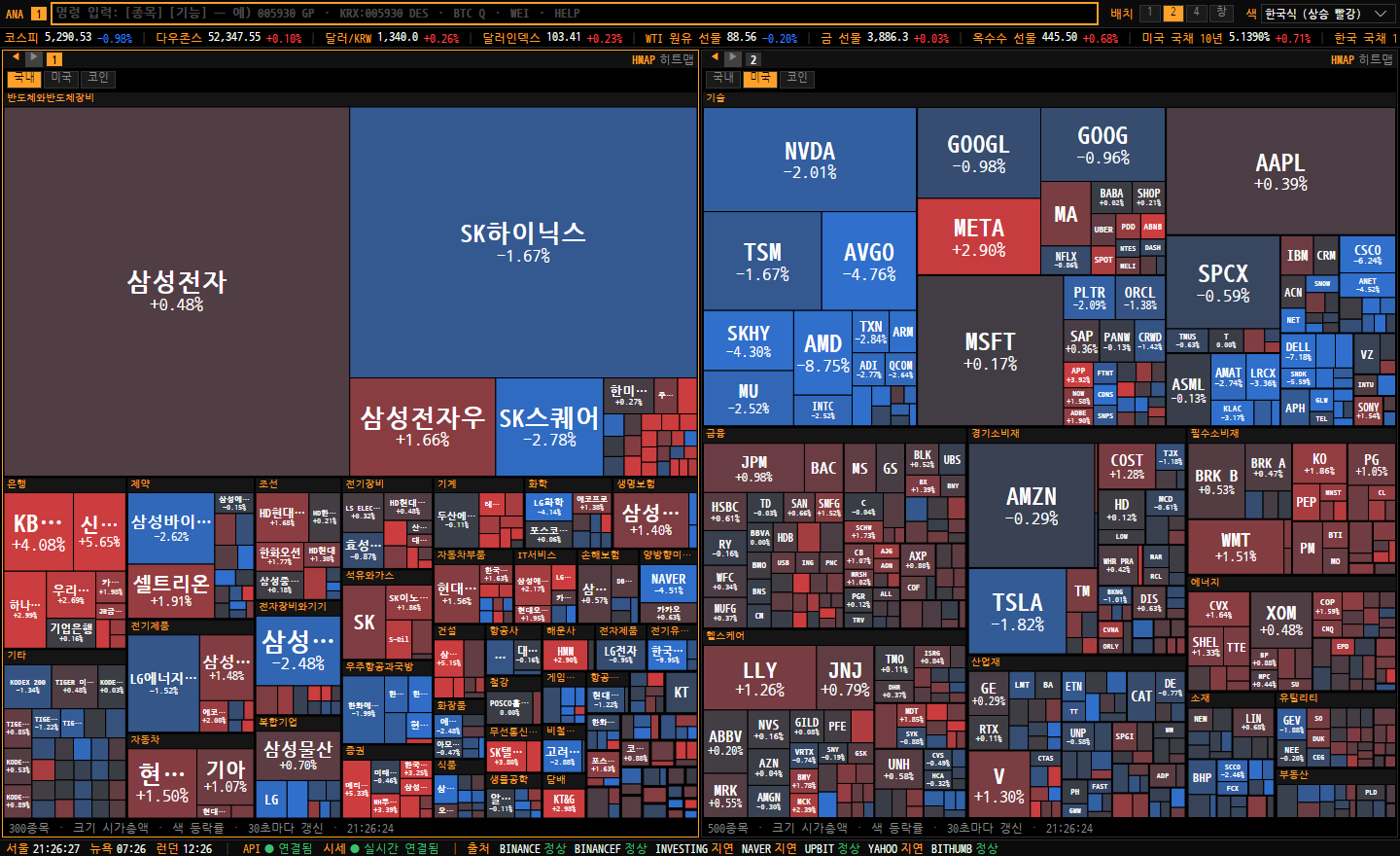
HMAP 국내(업종별 시가총액 상위 300종목), 오른쪽 미국(섹터별 시가총액 상위 500종목).- 위쪽 버튼으로 국내 · 미국 · 코인을 고릅니다. 칸 크기는 시가총액(코인은 24시간 거래대금), 색은 등락률입니다(±3% 이상에서 가장 진함, 상승·하락 색은 색 설정을 따름).
- 국내는 네이버 업종별로, 미국은 섹터(기술·금융·헬스케어 등) 안에서 세부 업종끼리 붙여 놓습니다. 코인은 업비트 원화 마켓 거래대금 상위 100개입니다.
- 칸에 마우스를 올리면 이름·가격·등락률·시가총액이 나오고, 누르면 그 종목 개요(
DES)가 열립니다(◀로 돌아오기). 30초마다 갱신합니다.
화면 저장 (엑셀 · 이미지)
- 패널 머리줄 오른쪽 저장을 누르면: 엑셀로 저장(.xlsx) — 화면의 표를 시트마다 저장합니다(숫자는 숫자로, 등락률은 백분율로, 맨 앞 "정보" 시트에 기능·종목·저장 시각, 낱개 값은 "항목" 시트). 차트(GP·GIP)는 캔들(시각·시가·고가·저가·종가·거래량)이 저장됩니다. 이미지로 저장(.png) — 패널 화면 그대로(차트 포함). 이미지 복사 — 클립보드에 넣어 엑셀·메신저에 바로 붙여 넣기.
- 위쪽 화면 저장: 창 전체를 이미지로 저장·복사, 활성 패널만 이미지로 저장·복사(개별 창 배치에서도 됨), 활성 패널을 엑셀로 저장합니다.
- 파일 이름은
KRX_005930_GP_20261117_093000.png처럼 종목·기능·시각으로 정해지며 저장 창에서 바꿀 수 있습니다. - 파일로 저장하면 "이 파일을 지금 열까요?"를 묻습니다. 열기를 누르면 엑셀·사진 보기 등 기본 프로그램으로 바로 엽니다.
화면 상태 프로파일
- 위쪽 화면: 기본 버튼에서 지금 화면(배치·패널 명령·차트 설정·글자 크기 등)을 이름을 붙여 저장합니다 (예: 사무실, 노트북). 20개까지.
- 각 PC는 고른 프로파일을 기억합니다. 그 PC에서 화면을 바꾸면 그 프로파일에 저장되어, 다른 곳에서 쓰는 화면을 덮어쓰지 않습니다.
- 로그인하면 프로파일이 계정에 저장되어 다른 PC에서도 고를 수 있습니다. 처음 로그인한 PC에서는 "이 계정에 화면 프로파일이 있습니다" 알림이 나오니 화면: 기본에서 쓸 화면을 고르세요.
- 목록의 이름을 누르면 그 화면으로 바뀌고(지금 화면은 쓰던 프로파일에 남음), ✕로 지웁니다. 프로파일 안 씀을 누르면 지금 화면을 그대로 두고 프로파일 없이 씁니다.
엑셀 DDE 실시간 시세 (Windows)
앱이 켜져 있는 동안 Windows용 엑셀 수식(예: =ANATERM|LAST!'KRX_005930')으로 실시간 시세를 받을 수 있습니다. 쓸 수 있는 종목·값과 자세한 사용법은 16. 엑셀 DDE 실시간 시세를 보세요.
종목 채팅 (CHAT)
- 종목과 함께
CHAT을 입력하면 그 종목의 채팅방이 열립니다 (예:KRX:005930 CHAT,NASDAQ:AAPL CHAT). - 누구나 읽을 수 있고, 글은 로그인한 사용자만 쓸 수 있습니다. 로그인하지 않았으면 입력 칸 오른쪽의 로그인 버튼을 누르세요. 로그인하면 바로 입력 칸이 켜집니다.
- 입력 칸에 쓰고 Enter 또는 보내기. 한 번에 500자까지, 너무 빠르게 연달아 보내면(10초에 5건 넘게) 잠시 뒤에 다시 보내라는 안내가 나옵니다.
- 처음에는 최근 글이 맨 아래에 보이고, 위로 올리면 이전 글을 계속 불러옵니다. 최근 1년 글까지 볼 수 있습니다.
- 새 글은 2초마다 확인합니다. 맨 아래를 보고 있으면 새 글을 따라 내려가고, 위쪽 글을 읽는 중이면 그 자리에 머뭅니다. 내 이름은 주황색으로 보입니다.
목록에서 종목 열기
MON·시장 개요·COIN·뉴스·공시·리서치 목록에서 종목(행 더블클릭·Enter, 관련 종목 버튼, 시장 개요(WEI·FX·CMDTY·CRYPTO)는 종목 이름 링크, 이 화면들에서는 개요 아래에 일봉 차트가 붙은 DESG)을 열면 그 종목의 개요(DES)가 같은 패널에 열립니다. 다른 패널은 바뀌지 않습니다(한 창·개별 창 모두). 목록으로는 머리줄 ◀나 Alt+←로 돌아옵니다.
11. 색 설정·상태줄
- 색: 명령줄 오른쪽에서 고릅니다. 한국식(상승 빨강·하락 파랑, 기본) 또는 국제식(상승 초록·하락 빨강). 바로 적용되고 저장됩니다.
- 상태줄: API 서버는 '연결됨 / 확인 중 / 끊김', 시세 서버는 '실시간 연결됨 / 연결 중 / 끊김 · N초 후 재접속'. 끊기면 1초부터 최대 30초 간격으로 자동 재접속하고 보던 종목을 다시 받아옵니다. 데이터 출처는 화면에 보이지 않으며, 문제가 있는 출처의 종목은 가능하면 다른 출처로 자동 전환됩니다.
12. 시세 데이터 이해하기
- 실시간과 지연: 암호화폐 거래소 공식 API 시세(업비트는 전 종목·호가·체결)와 미국 주식·미국 대표 지수(야후 파이낸스 실시간 스트림, 정규장)는 실시간이며, 서버가 받는 즉시 종목당 초당 최대 5번 보냅니다. 주식·지수·환율 등 웹 데이터를 주기적으로 읽는 출처의 시세는 몇 초에서 몇 분 늦을 수 있어 지연으로 표시합니다.
- 출처 자동 전환: 한 출처에 장애가 나면 같은 종목을 제공하는 다른 출처로 바뀝니다. 이때 출처 표시가 바뀌고, 출처마다 기준 시점이 달라 값이 조금 달라질 수 있습니다.
- 전일대비 기준: 주식·지수는 전일 종가 기준입니다. 해외 암호화폐 거래소(바이낸스 등)는 전날(UTC) 종가, 곧 한국 시각 오전 9시 기준입니다.
- 장 상태: 국내외 주식·지수는 출처가 알려주는 상태를 쓰므로 휴장일도 반영됩니다. 그 밖의 해외 종목은 거래소 시간표로 판단해 공휴일에도 '장중'으로 보일 수 있습니다.
- 서버 저장: 서버는 받은 봉·체결·투자자 자료를 묶어서 한 번에 DB에 저장하고, 큰 자료는 압축해 둡니다. DB 정비(압축·색인 정리)는 장이 끝난 뒤(평일 16:30 이후·주말)에만 하므로 장중 속도에 영향이 없습니다.
- 참고용 정보: 표시되는 모든 정보는 참고용이며 정확성과 완전성을 보장하지 않습니다. 투자 판단은 본인 책임입니다.
13. 문제 해결
서버에 연결되지 않아요
- 상태 표시줄의 API 서버·시세 서버가 '끊김'이면 인터넷 연결과 회사 네트워크(방화벽, VPN)를 확인하세요.
appsettings.json의 서버 주소가 맞는지 확인하세요. (3. 서버 연결 설정)- 서버 점검 중일 수 있습니다. 앱은 자동으로 다시 접속하므로 켜 둔 채로 기다려도 됩니다.
가격이 바뀌지 않아요
- 장 마감 배지가 있으면 장이 끝난 상태입니다.
- 지연 배지가 있으면 지연 시세이거나 출처에 장애가 있는 상태입니다. 상태 표시줄의 출처 상태를 확인하세요.
종목이 검색되지 않아요
- 명령줄에 종목코드로 입력해 보세요. 국내 종목은 한글 이름으로 검색해야 합니다.
- 해외 종목은 영문 이름이나 티커로 검색하세요(예:
nvidia,NVDA).
관심종목에 추가가 안 돼요
- "이미 목록에 있는 종목입니다": 같은 종목은 한 번만 넣을 수 있습니다.
- "목록당 최대 100종목": 다른 목록을 만들어 나눠 담으세요.
- "종목을 찾을 수 없습니다": 명령줄에서 종목을 검색해 전체 심볼(예:
KRX:005930)을 확인한 뒤 입력하세요. (심볼 규칙)
macOS에서 앱이 열리지 않아요
2. 설치 → macOS의 처음 실행 방법과 xattr 명령을 참고하세요.
14. 단축키
| 키 | 동작 |
|---|---|
| Enter | 명령 실행 (활성 패널) |
| Tab | 자동완성 목록의 종목으로 완성 |
| ↑ ↓ | 자동완성 목록 이동 / 입력이 비어 있으면 명령 기록 |
| Esc | 자동완성 닫기 / 입력 취소 / 삭제 확인 창 취소 |
| Ctrl+1~4 (macOS Cmd도 가능) | 패널 1~4 활성화 |
| Ctrl+= / - / 0, Ctrl+휠 (macOS Cmd도 가능) | 활성 패널(휠은 마우스가 있는 패널) 글자 크기 확대 / 축소 / 100%. 패널마다 저장 |
| F1~F10 | 기본: HELP · MON · WEI · FX · CMDTY · CRYPTO · N · DART · COIN · ECO (F8은 최근 전체 공시, 종목 공시는 005930 DART). F2~F10은 위쪽 F키 버튼에서 바꿀 수 있습니다 — 기능 코드(HMAP)나 종목 포함 명령(005930 GP)을 넣고 저장, 비우거나 모두 기본값이면 기본으로. 기능 코드만 넣으면 종목 기능은 그 패널의 종목으로 엽니다. 설정에 저장되며 로그인하면 계정에도 저장됩니다. |
| 더블클릭 · Enter (목록) | 종목 개요(DES)를 다른 패널에 열기 |
15. 로그인·회원가입
로그인하지 않아도 모든 기능을 쓸 수 있습니다. 로그인하면 관심종목과 화면 설정(패널 배치·각 패널의 마지막 명령·색 설정)이 계정에 저장되어, 다른 PC에서 로그인해도 그대로 이어집니다.
- 회원가입: 홈페이지 회원가입에서 이메일·이름·비밀번호(8자 이상, 영문자와 숫자 포함)로 가입합니다. 앱 로그인 창의 회원가입 버튼을 누르면 웹 브라우저로 가입 페이지가 열립니다(브라우저가 열리지 않으면 주소 복사로 복사해 붙여 넣으세요).
- 로그인: 앱 오른쪽 위 로그인 버튼 → 이메일과 비밀번호 입력. 한 번 로그인하면 그 PC에서는 계속 로그인 상태로 시작합니다(60일 동안 쓰지 않으면 다시 로그인).
- 처음 로그인할 때: 계정에 관심종목이 없고 그 PC에 있으면 계정에 저장할지 묻습니다. 화면 설정도 계정에 저장된 것이 없으면 지금 화면을 그대로 계정에 저장합니다.
- 로그아웃: 오른쪽 위 이름을 누르고 로그아웃. 그 PC의 관심종목·설정으로 돌아갑니다.
- VI 발동 알림: 지금 보고 있는 국내 종목(열린 패널·관심종목 화면에 있는 종목)에 VI(변동성 완화장치)가 발동하면 오른쪽 아래 알림 상자에 종목·정적/동적·방향·발동가·시각이 잠깐 나옵니다. 해제는 알리지 않고, 그 종목 Q 화면의 VI 줄에서 해제 시각을 볼 수 있습니다.
- 여러 기기 동시 사용: 같은 계정으로 여러 기기에서 함께 쓸 수 있습니다. 다른 기기에서 로그인하거나 (로그인해 둔) 앱을 켜면, 이미 켜져 있는 기기의 오른쪽 아래에 알림 상자("다른 기기(기기 이름)에서 같은 계정으로 접속했습니다")가 잠깐 나왔다가 사라지고, 새로 켠 기기에는 함께 켜져 있는 기기 이름이 나옵니다. 상자는 8초 뒤 사라지며 ×로 바로 닫을 수 있습니다. 본인이 아니면 바로 비밀번호를 바꾸세요(바꾸면 다른 기기는 모두 로그아웃). 관심종목 변경은 다른 기기에 바로 반영되고, 채팅 새 글은 보고 있는 모든 기기에 바로 나옵니다. 화면 배치는 기기마다 화면 크기가 달라 실시간으로 맞추지 않습니다(로그인·시작할 때 계정 설정을 받습니다).
- 로그인 만료: 다른 곳에서 비밀번호를 바꾸는 등으로 로그인이 끝나면 알림 띠가 나오고, 그 PC의 관심종목·설정으로 돌아갑니다. 다시 로그인하세요.
- 비밀번호 변경: 홈페이지 비밀번호 변경에서 바꿉니다. 바꾸면 다른 모든 기기에서 로그아웃됩니다.
- 같은 곳에서 비밀번호를 5번 틀리면 그곳에서는 15분 동안 로그인할 수 없습니다.
- 비밀번호 찾기: 홈페이지 비밀번호 찾기에 가입한 이메일을 넣으면 재설정 링크(30분 동안, 한 번만 사용)를 메일로 보냅니다. 링크에서 새 비밀번호를 정하면 모든 기기에서 로그아웃됩니다. 메일 기능이 아직 켜지지 않은 서버라면 관리자에게 문의하세요(관리자가 임시 비밀번호를 만들어 주면 비밀번호 변경에서 새 비밀번호로 바꿉니다).
- 이메일 인증: 메일 기능이 켜진 서버에서는 가입하면 인증 링크(48시간 유효)가 메일로 옵니다. 링크를 열면 인증이 끝납니다. 인증을 반드시 해야 로그인되도록 서버가 설정되어 있으면, 인증 전에는 로그인할 수 없습니다.
- 로그인 정보는 그 PC의 사용자 폴더에 저장됩니다(Windows는 암호화, macOS는 본인만 읽을 수 있는 파일). 비밀번호는 저장하지 않습니다.
16. 엑셀 DDE 실시간 시세 (Windows)
Ana Terminal 앱이 켜져 있는 동안, Windows용 엑셀에서 수식 하나로 종목의 실시간 시세를 받아 볼 수 있습니다. 앱이 받는 시세가 바뀔 때마다 엑셀 칸의 값도 바로 바뀌므로, 엑셀에서 직접 계산·조건부 서식·차트를 만들 수 있습니다.
준비
- Windows에서 Ana Terminal 앱(0.4.79 이상)을 켜 둡니다. 로그인하지 않아도 됩니다. 앱이 켜지면 DDE 서비스
ANATERM이 자동으로 준비됩니다. - Windows용 Microsoft Excel(Microsoft 365, 2021, 2019, 2016 등)을 씁니다. macOS용 엑셀은 DDE를 지원하지 않습니다.
- 최신 엑셀은 보안 때문에 DDE가 꺼져 있을 수 있습니다. 값이 나오지 않으면 엑셀 파일 → 옵션 → 보안 센터 → 보안 센터 설정 → 외부 콘텐츠에서 "동적 데이터 교환 서버 조회 사용"을 켜세요. ("동적 데이터 교환 서버 시작 사용"은 켜지 않아도 됩니다. 앱은 직접 켜 두세요.)
가장 쉬운 방법: 수식 복사
- 앱에서 원하는 종목 화면을 엽니다 (예:
005930 DES,FX:USDKRW DES). 여러 종목이면 관심종목(MON)을 엽니다. - 패널 머리줄 오른쪽 저장 → 엑셀 DDE 실시간 수식 복사를 누릅니다.
- 엑셀의 빈 칸(예: A1)을 고르고 Ctrl+V로 붙여 넣습니다.
첫 줄에는 "종목 · 현재가 · 대비 · 등락률(%) · 시가 · 고가 · 저가 · 전일 종가 · 거래량 · 거래대금 · 시각 · 이름 · 장 상태" 머리글이, 그 아래 줄마다 종목 하나의 실시간 수식이 들어갑니다. 관심종목에서 복사하면 목록의 모든 종목이 한 번에 들어갑니다.
수식 형식
=ANATERM|값종류!'종목'
ANATERM: 서비스 이름 (항상 같음)값종류: 아래 표의 영문 이름 (대소문자 구분 없음)'종목': 앱의 심볼(시장:코드)에서 콜론(:)을 밑줄(_)로 바꾼 것을 작은따옴표로 감쌉니다. 예:KRX:005930→'KRX_005930'. 콜론 그대로'KRX:005930'도 받지만, 엑셀에서 가장 안전한 것은 밑줄 형식입니다.
예: =ANATERM|LAST!'KRX_005930' (삼성전자 현재가), =ANATERM|RATE!'NASDAQ_AAPL' (애플 등락률), =ANATERM|LAST!'FX_USDKRW' (달러/원 환율)
값 종류
| 값종류 | 뜻 | 엑셀에 들어가는 값 |
|---|---|---|
LAST | 현재가 | 숫자 (지수는 포인트, 환율은 원, 금리는 %) |
CHANGE | 전일 대비 | 숫자 (하락은 음수) |
RATE | 등락률 | 숫자, % 단위 (예: -0.42 = -0.42%) |
OPEN | 시가 | 숫자 |
HIGH | 고가 | 숫자 |
LOW | 저가 | 숫자 |
PREV | 전일 종가 (기준가) | 숫자 |
VOLUME | 거래량 | 숫자 (주식은 주, 암호화폐는 코인 수, 선물은 계약 수. 환율·금리 등 거래량이 없는 종목은 0) |
VALUE | 거래대금 | 숫자. 국내 주식·ETF·지수는 원 단위(예: 삼성전자 3,219,293,000,000), 암호화폐는 그 거래소 통화(업비트 원, 바이낸스 USDT). 미국 주식·해외 지수·환율·원자재·금리는 빈칸 |
TIME | 마지막 시세 시각 | 글자 HH:mm:ss (이 PC의 시간대) |
NAME | 종목 이름 | 글자 (예: 삼성전자) |
STATE | 장 상태 | 글자: 장중 · 장전 · 장후 · 마감, 지연 시세면 "지연", 모르면 빈칸 |
숫자 값은 엑셀 숫자로 들어가므로 =ANATERM|LAST!'KRX_005930'*10, =SUM(…)처럼 바로 계산할 수 있습니다. 처음 연결한 직후 앱이 값을 받기 전까지는 잠깐 빈칸으로 보입니다.
쓸 수 있는 종목
앱에서 시세가 나오는 종목은 모두 쓸 수 있습니다. 심볼은 명령줄이나 화면 머리줄에 보이는 시장:코드를 그대로 쓰되 콜론만 밑줄로 바꿉니다. 정확한 심볼을 모르면 앱 명령줄에서 종목을 검색해 확인하거나, 위의 수식 복사를 쓰세요. (심볼 규칙: 7. 종목 심볼 규칙)
| 구분 | 엑셀 종목 예 | 설명 |
|---|---|---|
| 국내 주식·ETF | 'KRX_005930' 삼성전자, 'KRX_000660' SK하이닉스, 'KRX_069500' KODEX 200 | 종목코드 6자리 (앞의 0 포함). 실시간 |
| 국내 지수 | 'INDEX_KOSPI', 'INDEX_KOSDAQ', 'INDEX_KPI200' 코스피 200, 'INDEX_KOSPI50', 'INDEX_KRX-100' | |
| 코스피 200 선물 | 'FUT_KS200' 주간(연결선물), 'FUT_KS200N' 야간선물 | 최근월물 |
| 미국 주식·ETF | 'NASDAQ_AAPL', 'NASDAQ_NVDA', 'NYSE_BRK.B', 'AMEX_SPY' | 티커는 대문자로. 점(.)이 들어가는 티커도 그대로 |
| 해외 지수 | 'INDEX_INX' S&P 500, 'INDEX_IXIC' 나스닥 종합, 'INDEX_DJI' 다우, 'INDEX_NDX' 나스닥 100, 'INDEX_SOX' 필라델피아 반도체, 'INDEX_VIX', 'INDEX_N225' 니케이, 'INDEX_HSI' 항셍, 'INDEX_SSEC' 상해, 'INDEX_GDAXI' DAX, 'INDEX_FTSE' FTSE 100 | 그 밖의 세계 지수는 WEI·MKT 화면의 심볼 |
| 원화 환율 | 'FX_USDKRW', 'FX_JPYKRW' (100엔), 'FX_EURKRW', 'FX_CNYKRW' | 원/외화 (엔·동·루피아는 100단위) |
| 해외 통화 | 'FX_DXY' 달러인덱스, 'FX_EURUSD', 'FX_USDJPY', 'FX_GBPUSD' | |
| 원자재 | 'CMDTY_GC' 금, 'CMDTY_SI' 은, 'CMDTY_CL' WTI, 'CMDTY_BRN' 브렌트, 'CMDTY_NG' 천연가스, 'CMDTY_HG' 구리, 'CMDTY_ZC' 옥수수 | 연결 선물 (최근월) |
| 국채 금리 | 'BOND_US10YT=RR' 미국 10년, 'BOND_US2YT=RR' 미국 2년, 'BOND_KR10YT=RR' 한국 10년, 'BOND_JP10YT=RR' 일본 10년 | % (등호(=)도 그대로 씀) |
| 국내 단기 금리 | 'RATE_KFIA114000' CD 91일, 'RATE_KRCALLBOKK' 콜금리 | % |
| 해외 선물 | 'FUT_ES' S&P 500 선물, 'FUT_NQ' 나스닥 100 선물, 'FUT_MES', 'FUT_ZT' | 연결 선물 |
| 암호화폐 | 'UPBIT_KRW-BTC', 'UPBIT_KRW-ETH', 'BITHUMB_KRW-XRP', 'BINANCE_BTCUSDT', 'BINANCEF_BTCUSDT' (무기한) | 거래소마다 따로. 거래소 전 종목은 COIN 화면의 심볼 |
| 해외 거래소 주식 | 'TSE_7203' 도요타, 'HKEX_0700' 텐센트 | 앱에서 검색으로 찾은 심볼 |
- 시장 이름(
KRX,NASDAQ…)은 소문자로 써도 되지만, 코드 부분은 앱 심볼과 대소문자까지 같게 쓰세요 ('NASDAQ_AAPL'○,'NASDAQ_aapl'×). - 국내 종목은 6자리 코드만으로는 안 됩니다. 반드시
KRX_를 붙이세요 ('005930'×). - 시세 지연: 국내 주식·업비트·바이낸스 등은 실시간, 일부 해외 지수·원자재·금리는 출처에 따라 지연 시세입니다. 앱 화면과 같은 값이 들어갑니다 (12. 시세 데이터 이해하기).
예: 관심 종목 시세판 만들기
| A | B | C | D | |
|---|---|---|---|---|
| 1 | 종목 | 현재가 | 등락률(%) | 평가금액 (100주) |
| 2 | =ANATERM|NAME!'KRX_005930' | =ANATERM|LAST!'KRX_005930' | =ANATERM|RATE!'KRX_005930' | =B2*100 |
| 3 | =ANATERM|NAME!'NASDAQ_NVDA' | =ANATERM|LAST!'NASDAQ_NVDA' | =ANATERM|RATE!'NASDAQ_NVDA' | =B3*100*ANATERM|LAST!'FX_USDKRW' |
- 등락률 칸에 조건부 서식(0보다 크면 빨강, 작으면 파랑)을 걸면 앱처럼 색이 바뀝니다.
- 다른 종목으로 바꾸려면 수식 안의 종목 부분을 고치거나, 엑셀 찾기 및 바꾸기(Ctrl+H)로
KRX_005930을 다른 심볼로 바꿉니다. DDE 수식에는 다른 칸의 값을 넣을 수 없습니다(엑셀 제한,INDIRECT도 안 됨).
VBA에서 쓰기 (고급)
매크로에서 한 번 값을 읽을 수도 있습니다.
Dim ch As Long
ch = DDEInitiate("ANATERM", "LAST")
MsgBox DDERequest(ch, "KRX_005930")(1)
DDETerminate ch
처음 묻는 종목은 앱이 시세를 받아 오는 동안 빈 값이 올 수 있으니, 잠시 뒤 다시 읽거나 시트의 DDE 수식을 함께 쓰세요.
동작과 한도
- 엑셀이 연결한 종목만 앱이 실시간으로 받습니다. 같은 종목의 여러 값(LAST·RATE …)은 하나로 받습니다.
- 값이 바뀐 칸은 0.2초마다 모아서 엑셀에 알립니다.
- 실시간 종목은 앱 하나당 최대 500개입니다(앱 화면에서 보고 있는 종목 포함). 넘으면 그 종목 칸은 비어 있습니다.
- 여러 엑셀 파일·시트에서 같은 앱을 함께 써도 됩니다.
문제 해결
| 증상 | 확인할 것 |
|---|---|
#REF! | 앱이 꺼져 있거나 DDE가 막혀 있습니다. 앱을 켠 뒤 엑셀 보안 센터의 "동적 데이터 교환 서버 조회 사용"을 켜고, 데이터 → 연결 편집 → 값 업데이트(또는 칸을 고른 뒤 F2, Enter)를 누르세요. |
#N/A 또는 계속 빈칸 | 종목 형식을 확인하세요: 시장_코드, 작은따옴표, 코드 대소문자. 앱 명령줄에 같은 심볼(KRX:005930 DES)을 넣어 시세가 나오는지 보세요. 값종류 철자(LAST 등)도 확인하세요. |
| 값이 멈춤 | 앱이 꺼졌거나 서버 연결이 끊긴 것입니다(앱 아래 상태줄 확인). 앱을 다시 켜면 엑셀의 값 업데이트로 다시 연결합니다. |
| 파일을 열 때 "다른 원본에 대한 링크" 경고 | 앱을 먼저 켠 뒤 업데이트를 누르세요. |
| Mac에서 안 됨 | macOS용 엑셀은 DDE를 지원하지 않습니다. 패널 저장 → 엑셀로 저장으로 그 순간의 데이터를 받을 수 있습니다. |
17. 문의하기
이 설명서로 해결되지 않는 문제나 기능 제안은 관리자에게 메일로 보내 주세요.
- 관리자: brandon@devpz.com
- 앱 버전과 운영체제(Windows / macOS), 입력한 명령, 오류 메시지와 발생 시각, 가능하면 스크린샷을 함께 적어 주시면 빠르게 확인할 수 있습니다.